Capita a tutti. Trovi un video che ti serve davvero — la ricetta spiegata come si deve, il tutorial che ti sblocca un lavoro, la partita del figlio ripresa da un altro genitore — e vorresti tenerlo lì, sul computer. Perché tra una settimana potrebbe non esserci più. Perché sul treno il telefono prende a singhiozzo e tanto vale guardarlo senza connessione. O semplicemente perché ti serve uno spezzone da montare.
E lì comincia il giro dei siti "scarica video": pagine che si aprono da sole, cinque bottoni verdi di cui uno solo è quello giusto, e programmi che ti fanno provare due giorni e poi chiedono l'abbonamento annuale. Alla fine il video non l'hai salvato e hai perso mezz'ora.
Con SnapAny la faccenda si accorcia parecchio.

Due strade: dal browser o come programma
La prima è la più immediata: apri il sito, incolli il link, scarichi. Non devi installare niente. Va bene sul computer dell'ufficio, su quello di casa, sul portatile di un amico.
La seconda è il programma per Windows e per Mac, da tenere sul computer se scarichi spesso. Lo trovi in una pagina sola, questa: SnapAny per Windows e Mac. Lì scegli la versione giusta per il tuo computer — quella per Windows o quella per Mac — e parte il file di installazione; poi è la solita trafila, avanti, avanti, fine. La finestra che ti trovi davanti è ordinata: una casella per il link, i pulsanti ben visibili con le scritte chiare, tutto in italiano.
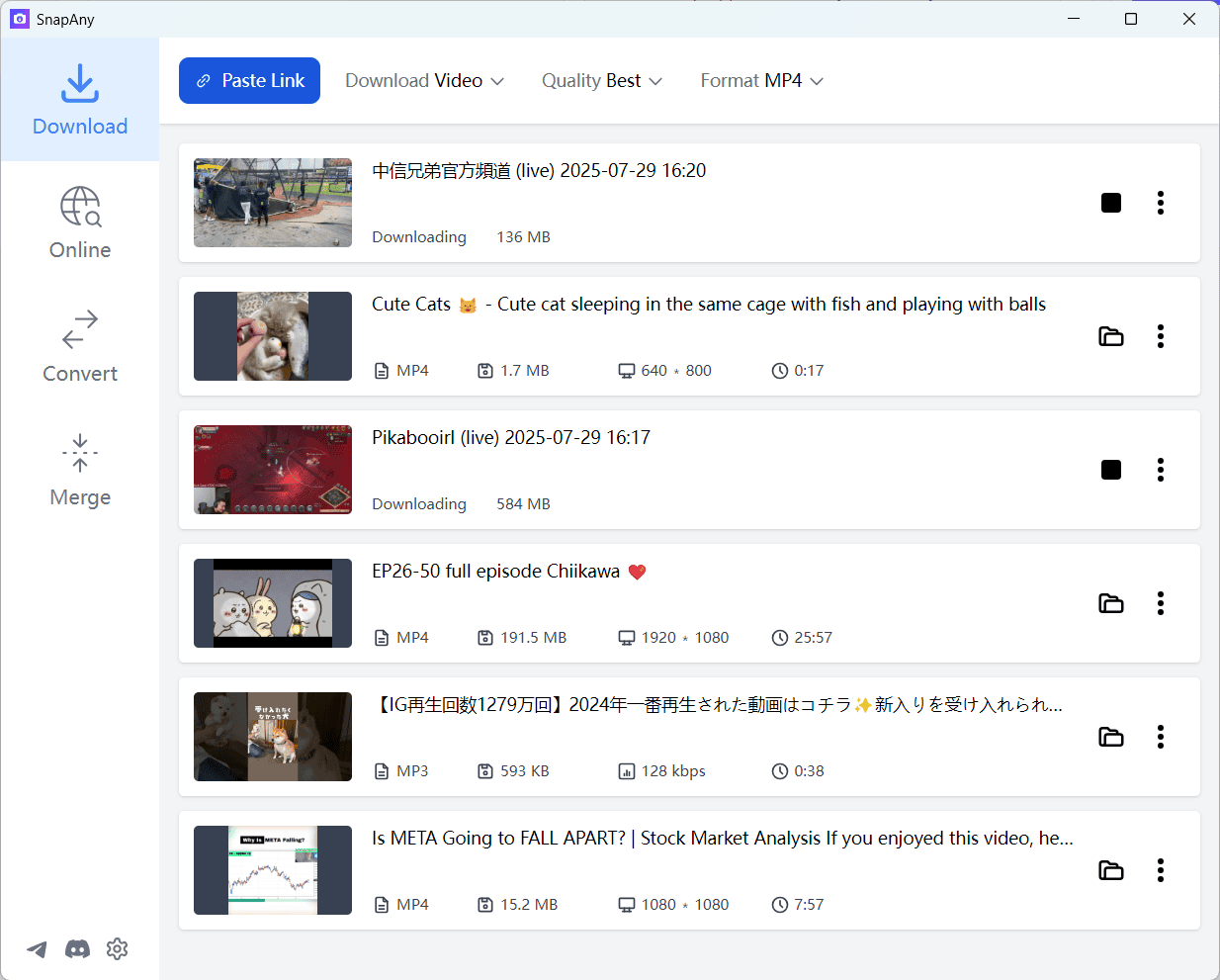
Come si fa, passo per passo
- Copia il link del video. Dal computer lo prendi dalla barra degli indirizzi; dal telefono premi "Condividi" e poi "Copia link".
- Incollalo nella casella di SnapAny. Sia sul sito sia nel programma la casella è quella grande, in mezzo alla pagina.
- Premi il pulsante lì accanto. È il passaggio che salta a tutti: finché non lo premi non parte niente, quindi non startene ad aspettare davanti allo schermo. Un paio di secondi dopo compare l'anteprima del video con le qualità disponibili.
- Scegli la qualità e salva. Il file finisce nella cartella Download, come qualsiasi altra cosa che salvi dal browser.
È questione di secondi, e non c'è nessun passaggio nascosto in mezzo.
Da dove puoi salvare
I siti che usiamo tutti i giorni: YouTube, TikTok, X (il vecchio Twitter), Reddit e Pinterest. Ci sono anche un paio di nomi che in Italia si sentono poco ma che ogni tanto capitano — Bilibili, il grande sito di video cinese, e VK, il social russo — e volendo pure quelli si salvano. Dal sito, tutti questi si scaricano senza pagare nulla e senza un tetto al numero di video.
La qualità la scegli tu
Se il video lo guardi sul telefono, il formato più leggero basta e avanza e occupa meno spazio. Se invece lo mandi in TV o lo usi per un montaggio, puoi prendere la definizione più alta disponibile — 1080p, 4K, fino all'8K quando c'è.
Quello che scarichi è un normale file MP4: si apre con QuickTime sul Mac e con Media Player su Windows (nei computer più vecchi la stessa app si chiamava "Film e TV"), senza installare altro. Ed è già un video completo, con l'audio dentro: non devi rimettere insieme niente.
Quando ti serve solo il suono
A volte del video ti interessa la voce, non l'immagine: la lezione da riascoltare in macchina, la puntata di un podcast, una canzone da tenere sul telefono. In quel caso puoi salvare solo l'audio come file musicale — un MP3 che poi metti dove vuoi, anche in palestra sulle cuffie. Funziona anche con Suno, il sito dove si fanno canzoni con l'intelligenza artificiale: se ne hai creata una, te la porti via come MP3.
Più video in una volta sola
Se ne hai una decina da mettere via, non serve fare la fila. Questa però è roba del programma per Windows e Mac, non del sito: dal browser i link si fanno uno alla volta, mentre nel programma li aggiungi uno dietro l'altro e lui va avanti da solo mentre tu fai altro. Il computer non si pianta e non devi restare lì a controllare.
Ci sono anche le immagini
Le foto le salvi sia dal sito sia dal programma, come i video. Se poi una foto ti serve in un altro formato — il caso classico è passare da PNG a JPEG per allegarla a una mail senza che pesi troppo, oppure ricavarne una GIF — la trasformazione la fa il programma per Windows e Mac, con la sua funzione "Converti": sul sito non la cercare, lì si scarica e basta. Comodo se prepari presentazioni o post per i social.
Quanto costa
Dal sito, niente. YouTube, TikTok, X, Reddit, Pinterest e gli altri siti più usati si scaricano gratis, quante volte vuoi, senza una mail da confermare e senza una carta da inserire "solo per verifica".
Il programma per Windows e Mac è un discorso a parte: ti lascia un certo numero di download gratuiti per provarlo, poi serve un abbonamento. Vale la pena installarlo se scarichi a raffica, salvi le dirette o converti le immagini, perché quelle tre cose dal sito non si fanno.
Un'ultima cosa, da persona a persona: i video che salvi restano di chi li ha fatti. Tenerli per guardarli con calma, per l'archivio o per studiarli è una cosa; ripubblicarli come se fossero tuoi è un'altra. Detto questo, il tuo video ti aspetta su SnapAny — copia il link e provalo adesso.