Es gibt Videos, die man nicht nur einmal sehen will: die Anleitung, wie man das Sieb der Spülmaschine sauber bekommt, ein Ausschnitt aus einer Vorlesung, das Rezept fürs Wochenende, die Zusammenfassung vom Spiel. Und dann sitzt du im ICE irgendwo zwischen Kassel und Göttingen, das Netz ist weg – und ausgerechnet dieses eine Video dreht sich im Kreis.
Die Lösung ist eigentlich banal: das Video vorher auf den Rechner holen. Nur ist der Weg dorthin oft nerviger als die Sache selbst. Programm suchen, installieren, Konto anlegen, und nach ein paar Tagen kommt das Fenster mit den Preisen. In Deutschland kennt außerdem fast jeder den JDownloader – ein Klassiker, aber eben auch ein Programm, das erst eingerichtet werden will, bevor überhaupt etwas passiert.
Mit SnapAny geht das Ganze deutlich schneller.
Zwei Wege, such dir einen aus
Direkt im Browser. Du rufst die Seite auf, fügst den Link ein, fertig. Nichts installieren, nichts einrichten. Das ist der schnellste Weg, wenn du nur mal eben ein Video sichern willst – und es klappt auch auf dem Rechner in der Firma, auf dem du sowieso nichts installieren darfst.
Als Programm für Windows und macOS. Wenn du öfter Videos speicherst, lohnt sich das Programm für den Rechner. Du startest es mit einem Klick aus dem Dock beziehungsweise aus der Taskleiste, es merkt sich deinen Zielordner und kommt auch mit längeren Listen gut zurecht. Installiert wird es wie jedes andere Programm auch: Datei öffnen, ein paarmal auf „Weiter“ klicken, fertig.
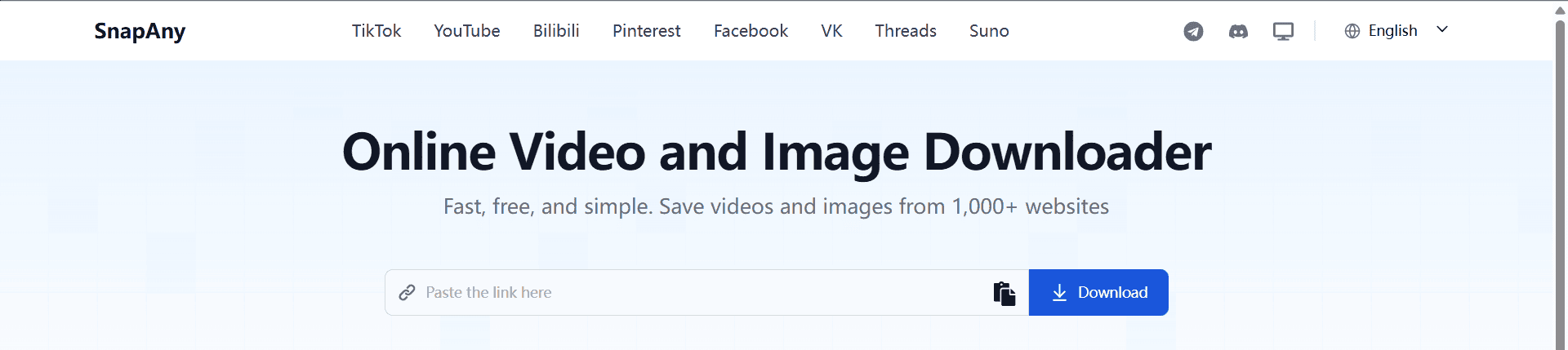
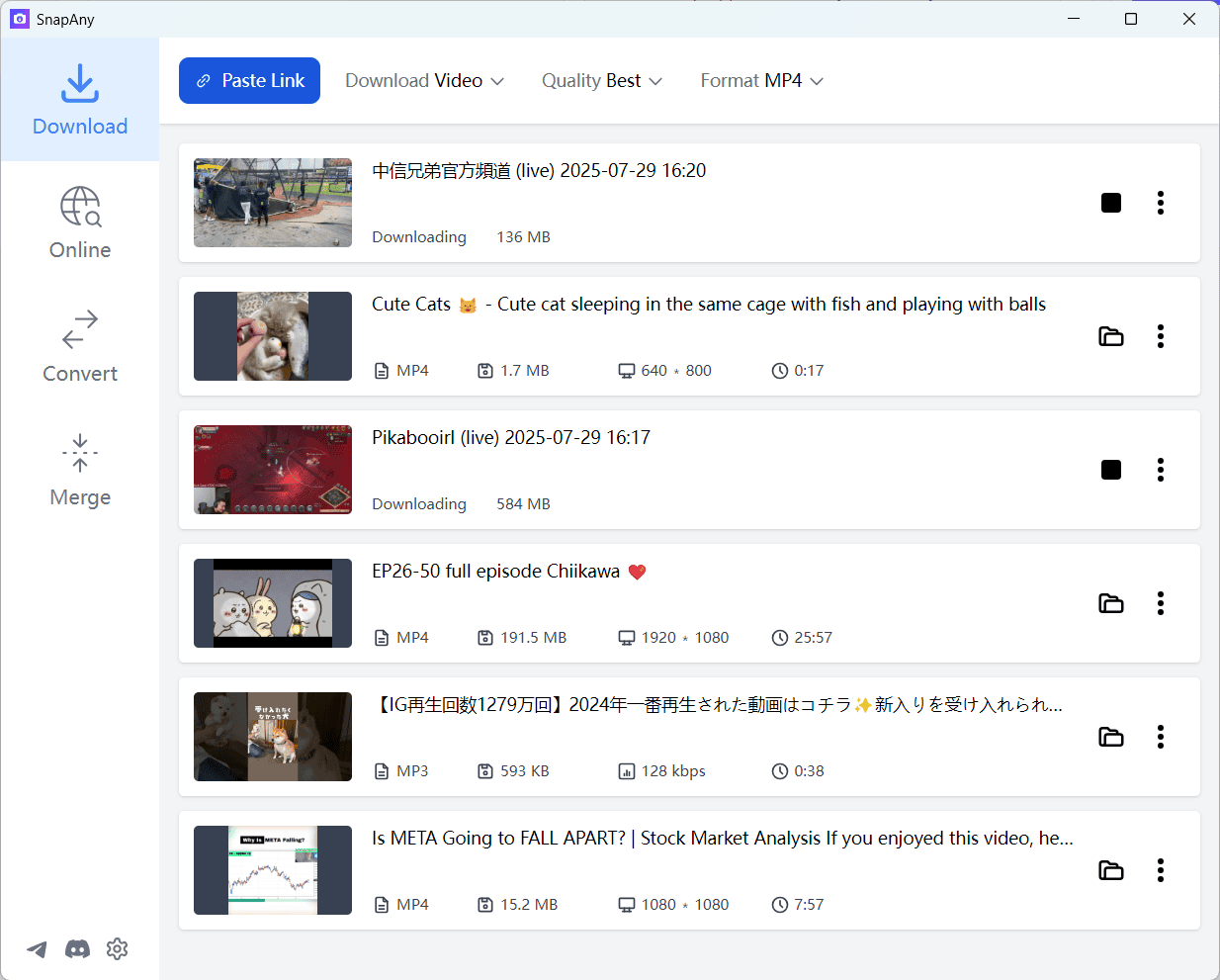
So läuft ein Download ab
- Öffne das Video und kopiere den Link – entweder oben aus der Adresszeile oder über „Teilen“ und dann „Link kopieren“.
- Öffne in einem neuen Tab die Seite von SnapAny. Wenn du das Programm installiert hast, startest du stattdessen einfach das Programm.
- Klick in das große Eingabefeld und füge den Link dort ein (unter Windows mit Strg + V, auf dem Mac mit Cmd + V).
- Nach ein, zwei Sekunden erscheint eine Liste mit den Fassungen, die es von diesem Video gibt. Such dir die Qualität aus, die du haben willst, und klick daneben auf den Knopf zum Herunterladen – je nach Ansicht steht dort „Download“ oder „Herunterladen“.
Das war's. Ein paar Sekunden später liegt die Datei in deinem Download-Ordner und lässt sich ganz normal abspielen: im VLC, im QuickTime Player oder am Fernseher vom USB-Stick.
Qualität: so gut wie das Original
Du bekommst das Video in den Qualitätsstufen angeboten, in denen es hochgeladen wurde. Bei vielen Clips ist das Full HD, bei manchen 4K oder sogar 8K. Wenn du Platz auf der Festplatte sparen willst, nimmst du einfach eine Stufe darunter – für unterwegs auf dem Handy reicht das meistens völlig.
Beim Dateityp stehen oft mehrere Kürzel zur Auswahl: MP4, MKV, MOV und WebM. Die Faustregel ist einfach – nimm MP4. Das versteht wirklich jedes Gerät, vom alten Laptop über das Handy bis zum Fernseher. MOV ist die Mac-Variante davon und praktisch, wenn du das Video hinterher in iMovie weiterschneiden willst. MKV und WebM sind eher etwas für Leute, die genau wissen, warum sie ausgerechnet das brauchen. Sagt dir eins der Kürzel nichts, brauchst du es auch nicht.
Und wichtig für den Alltag: Am Ende hast du eine einzige fertige Datei, in der Bild und Ton bereits zusammen sind. Kein Gefummel mit zwei getrennten Dateien, die man erst wieder zusammenbringen muss.
Nur den Ton, ohne Bild
Manchmal willst du gar kein Video, sondern nur das, was zu hören ist: ein Interview fürs Auto, ein Lied, die Aufnahme einer Vorlesung fürs Handy.
Das geht genau wie oben, nur klickst du am Ende woanders hin: In der Liste, die nach dem Einfügen des Links erscheint, stehen neben den Videofassungen auch Einträge, bei denen nur der Ton dabei ist – erkennbar an MP3 oder M4A. Klick auf einen davon, und du bekommst statt des Videos eine Musikdatei, die du anschließend einfach in deine Musik-App oder auf dein Handy ziehen kannst. Das spart eine Menge Speicherplatz – und beim Radfahren oder Bügeln brauchst du das Bild ohnehin nicht.
Bilder speichern
Bei Bildern läuft es genauso: Link der Seite oder des Beitrags einfügen, und du siehst die Bilder, die sich speichern lassen. Ein Klick darauf, und das Bild liegt im Download-Ordner.
Auch hier hast du die Wahl beim Dateityp, und auch hier gilt: Im Zweifel JPEG. Das ist der Normalfall für Fotos und passt fast immer. PNG nimmst du, wenn das Bild durchsichtige Stellen hat – zum Beispiel ein Logo, das du auf einen farbigen Hintergrund legen willst. GIF ist das Format für die kleinen Bildchen, die sich in Endlosschleife bewegen. BMP und WebP sind Sonderfälle, die du normalerweise links liegen lassen kannst.
Auch Live-Übertragungen mitschneiden
Eine Sache, die viele andere Programme nicht können: Du kannst auch einen laufenden Livestream aufzeichnen. Praktisch, wenn eine Übertragung ausgerechnet dann läuft, wenn du arbeitest oder schläfst, und du sie dir lieber in Ruhe am Abend ansehen möchtest.
Du fügst dazu den Link zur laufenden Übertragung ein und startest die Aufnahme wie einen normalen Download. Sie läuft dann einfach mit. Willst du früher aufhören – etwa weil das Spiel entschieden ist –, klickst du in der Liste der laufenden Aufträge auf Stopp. Was bis dahin aufgezeichnet wurde, bleibt als fertige Datei erhalten und lässt sich sofort abspielen.
Mehrere Videos hintereinander
Wenn du gleich eine ganze Reihe brauchst – alle Folgen einer Serie, das Material für einen Videoschnitt, die Clips für den Vereinsabend –, geht das auf beiden Wegen.
Im Browser machst du es nacheinander: Link einfügen, Download starten, nächsten Link einfügen. Die bereits gestarteten Downloads laufen dabei im Hintergrund weiter, du musst nicht warten, bis einer fertig ist.
Bequemer ist es im Programm. Dort sammeln sich die Aufträge in einer Liste, die von oben nach unten abgearbeitet wird, alles landet automatisch im selben Zielordner, und du siehst auf einen Blick, was schon fertig ist. Du kannst nebenher ganz normal weiterarbeiten – dein Rechner wird davon nicht langsam.
Welche Seiten funktionieren
Die großen sind dabei: YouTube, TikTok, X (früher Twitter), Reddit und Pinterest. Dazu kommen Seiten, die hierzulande weniger bekannt sind, aber oft gesucht werden: VK (das größte soziale Netzwerk in Russland), Bilibili (ein sehr großes Videoportal aus China, beliebt für Anime und Spiele) und Suno (dort entstehen Musikstücke am Computer, die man sich dann herunterladen kann). Und viele weitere Seiten ebenfalls.
Am schnellsten findest du es heraus, indem du den Link einfach einfügst: Du siehst sofort, was sich speichern lässt und in welcher Qualität.
Was es kostet
Im Browser: nichts. Videos von YouTube, TikTok, X, Reddit, Pinterest, Bilibili und den anderen großen Seiten lädst du dort so oft herunter, wie du willst – ohne Konto, ohne Zahlungsdaten, und installieren musst du dafür ebenfalls nichts.
Beim Programm für Windows und macOS ist es anders: Eine bestimmte Anzahl an Downloads ist kostenlos, danach brauchst du ein Abo.
Kurz gesagt
Wenn du unter Windows oder macOS hin und wieder ein Video offline haben willst, brauchst du dafür im Browser weder ein Konto noch einen halben Nachmittag Einrichtung. Link kopieren, Seite von SnapAny öffnen, Link einfügen, Qualität wählen – und das Video liegt bei dir auf der Platte. Auch dann, wenn der Zug mal wieder durchs Funkloch fährt.