Du willst ein Video offline haben – für die Zugfahrt durchs nächste Funkloch, für ein Referat, oder einfach, weil es nächste Woche vielleicht schon gelöscht ist. Die bekannteste Lösung dafür heißt seit Jahren 4K Video Downloader: Programm herunterladen, installieren, Link einfügen, speichern. Gibt es für Windows, macOS und Linux.
Klingt unkompliziert. Im Alltag berichten viele Nutzer aber von denselben Ärgernissen.
Woran es bei 4K Video Downloader hakt
Die Gratis-Version kann erstaunlich wenig
Mehrere Videos am Stück, ganze Playlists, Ton in guter Qualität – das Meiste davon ist der Bezahlversion vorbehalten. Vorher ausprobieren, ob es für deinen Zweck überhaupt taugt, kannst du nicht.
Nicht jede Seite wird unterstützt
Bei den ganz großen Portalen klappt es. Sobald du auf einer kleineren Seite etwas speichern willst, stehst du schnell vor einer Fehlermeldung.
Werbung und ständige Kaufaufforderungen
Wer die kostenlose Version nutzt, bekommt regelmäßig Hinweise auf die Vollversion eingeblendet – mitten in dem Moment, in dem du eigentlich nur schnell etwas speichern wolltest.
Unklar, was mit deinen Daten passiert
Einigen Nutzern sind die Datenschutzhinweise zu schwammig formuliert. Hierzulande schaut man da erfahrungsgemäß genauer hin.
Und du musst überhaupt erst etwas installieren
Auf dem Arbeitsrechner fehlen dir dafür oft schlicht die Rechte. Auf dem Handy oder Tablet geht es gar nicht.
Die entspanntere Variante: SnapAny direkt im Browser
SnapAny erledigt dieselbe Aufgabe, nur ohne Vorbereitung: Seite aufrufen, Link einfügen, speichern. Das war's. Nichts auf dem Computer.
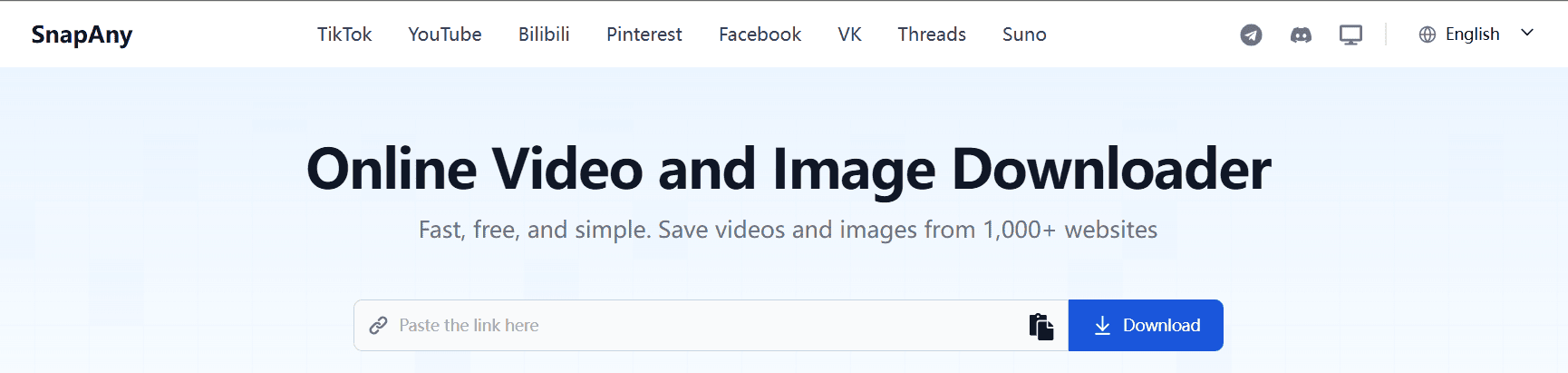
Schritt für Schritt, am Beispiel eines YouTube-Videos
- Den Link zum Video holen. Öffne das Video bei YouTube, TikTok, Reddit oder wo auch immer. Unter dem Video steht ein Knopf „Teilen“ (bei englischer Oberfläche „Share“). Da drauf klicken, dann auf „Link kopieren“. Mehr passiert nicht – die Adresse liegt jetzt unsichtbar in der Zwischenablage. Alternativ kopierst du am Computer einfach die Adresse aus der Adresszeile deines Browsers.
- SnapAny aufrufen – in dem Browser, den du ohnehin benutzt, egal ob Chrome, Edge, Firefox oder Safari.
- Den Link einfügen. Ins Eingabefeld klicken und Strg + V drücken (auf dem Mac ⌘ + V). Am Handy hältst du das Feld kurz gedrückt und tippst auf „Einfügen“.
- Auf „Herunterladen“ klicken (am Handy: antippen). Nach ein paar Sekunden erscheint das Video mit den passenden Knöpfen darunter.
- Datei speichern. Ein Klick auf „Video herunterladen“ – fertig.
Und wo ist die Datei jetzt? Auf einem Windows-PC und auf dem Mac landet sie im Ordner „Downloads“. Am schnellsten kommst du hin, indem du im Browser Strg + J drückst (Mac: ⌘ + J): Dort steht die Liste der zuletzt geladenen Dateien, ein Klick darauf öffnet das Video, ein Klick auf „Im Ordner anzeigen“ zeigt es dir im Explorer beziehungsweise im Finder. Am iPhone findest du die Datei in der App „Dateien“ unter „Downloads“, auf Android-Handys ebenfalls in „Dateien“ beziehungsweise „Downloads“.
Was dir das bringt
Im Browser kostenlos
Für die großen Portale kostet dich das Herunterladen im Browser nichts – ohne Anmeldung und ohne Begrenzung der Anzahl.
Läuft auf allem, was einen Browser hat
Windows-Rechner, MacBook, iPhone, iPad, Android-Handy – die Seite funktioniert überall gleich. Und wer trotzdem lieber ein richtiges Programm auf dem Computer installiert, kann sich zusätzlich die App für Windows und Mac holen. Nötig ist das nicht: Im Browser bekommst du dein Video auch ohne jede Installation.
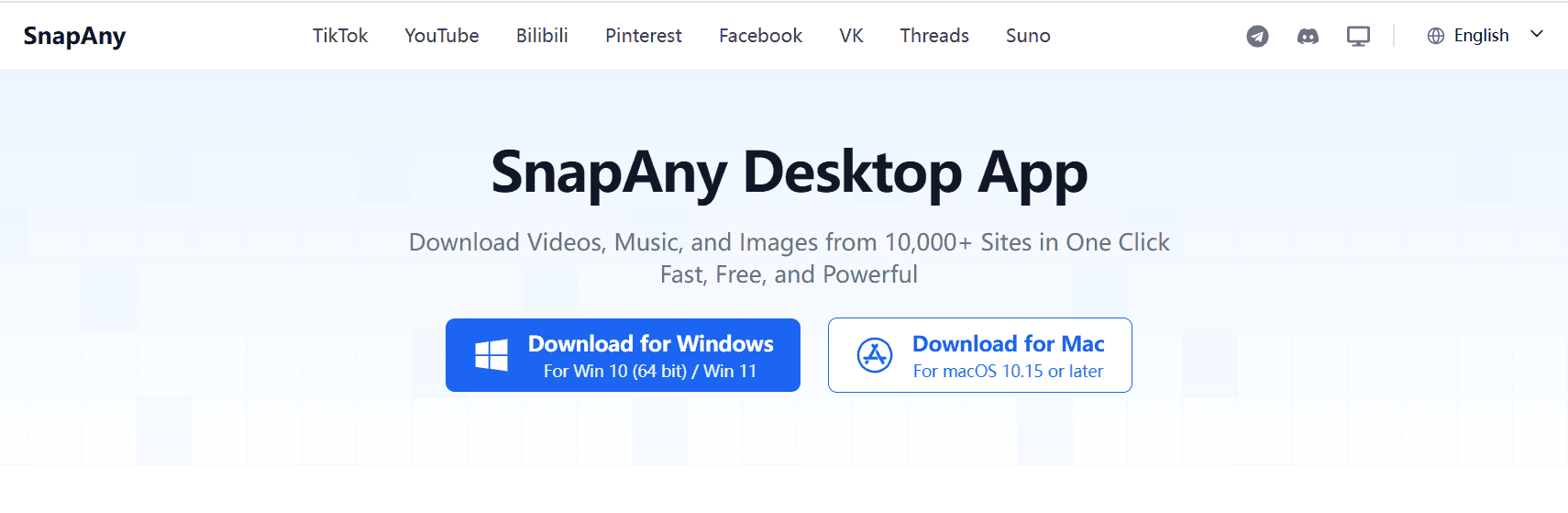
Die Seiten, die du tatsächlich benutzt
YouTube, TikTok, X (früher Twitter), Reddit, Pinterest, Bilibili, VK und Suno.
Nur die Musik statt des ganzen Videos
Manchmal brauchst du gar keine Bilder, sondern nur das Lied, das Interview oder die Podcast-Folge. Dafür musst du nichts umstellen: Wenn nach Schritt 4 die Knöpfe erscheinen, steht neben „Video herunterladen“ auch „Audio herunterladen“. Klickst du den an, speicherst du nur den Ton als Musikdatei – die läuft auf jedem Handy und im Auto. Gibt es mehrere Tonvarianten, findest du sie darunter im Kasten „Weitere Audiooptionen“.
Ein Video nach dem anderen, ohne Bremse
Du musst nicht nach jedem Download von vorn anfangen: nächsten Link einfügen, weiter geht's.
Fazit
4K Video Downloader ist ein ordentliches Programm – vorausgesetzt, du bist bereit, es zu installieren und für die eigentlich interessanten Funktionen zu bezahlen.
Wenn du beides nicht willst, nimm SnapAny: Link kopieren, einfügen, speichern, fertig. Keine Installation, keine Anmeldung.
👉 Probier SnapAny einfach kurz im Browser aus – das geht schneller, als die Konkurrenz-Software herunterzuladen.