출퇴근길 지하철에서, 운동하면서, 설거지하면서 유튜브를 소리만 틀어 두는 분들 많으시죠. 좋아하는 플레이리스트를 틀어 두기도 하고, 영어 듣기 자료나 강의 영상을 반복해서 듣기도 합니다.
문제는 그때부터입니다. 화면을 끄면 소리가 멈추고, 지하철이 터널에 들어가면 뚝 끊깁니다. 유튜브 프리미엄의 저장 기능이 있긴 하지만 유튜브 앱 안에서만 들을 수 있어서, 차 안 USB에 꽂거나 평소 쓰던 음악 앱 재생목록에 넣기는 어렵습니다.
결국 필요한 건 하나입니다. 영상 속 소리만 따로 빼내서, 휴대폰이든 자동차든 어디서나 열리는 MP3 음악 파일로 저장하는 것. 바로 그걸 해 주는 프로그램이 SnapAny입니다.
비용은 이렇게 나뉩니다
가장 많이 받는 질문부터 답하겠습니다. MP3만 필요하다면 브라우저에서 바로 쓰는 유튜브 MP3 변환 도구가 가장 간단합니다. 변환이 내 컴퓨터 안에서 이뤄지고, 무료이며 가입도 설치도 필요 없습니다.
앱은 받은 파일을 컴퓨터에 모아 두고 쓸 때 편합니다. 기기마다 무료로 써 볼 수 있는 횟수가 정해져 있습니다. 형식 변환은 무료로 쓸 수 있고, 여러 개를 한꺼번에 저장하는 기능은 유료 회원용입니다.
소리는 원본 그대로 담깁니다
저장한 파일을 열어 보면 유튜브에서 듣던 소리 그대로입니다. 중간에 끊기거나, 지직거리는 잡음이 섞이거나, 먹먹하게 뭉개지는 일 없이 깔끔하게 재생됩니다. 영상으로 저장할 때는 화질도 그대로 유지됩니다.
🧭 이제 따라만 하시면 됩니다. 처음이어도 1분이면 끝납니다.
1. 앱 다운로드 페이지에서 프로그램 받기
들어가 보면 윈도우용과 맥용이 나뉘어 있습니다. 쓰시는 컴퓨터에 맞는 쪽을 골라 내려받고 설치하세요.
2. 유튜브 영상 주소 복사하기
듣고 싶은 영상을 컴퓨터에서 열고, 브라우저 맨 위 주소창의 링크를 그대로 복사합니다. 주소창을 한 번 클릭하면 글자 전체가 파랗게 선택되니 그 상태에서 Ctrl+C(맥은 Command+C)를 누르면 됩니다.
휴대폰으로 보다가 찜해 둔 영상이라면 영상 아래 '공유' 버튼을 눌러 주소를 복사한 뒤, 카카오톡 '나에게 보내기' 같은 방법으로 컴퓨터에 옮겨 두세요.
3. 앱에 붙여넣고 저장 형식을 MP3로 고르기
앱을 켜면 주소를 넣는 입력칸이 먼저 보입니다. 복사한 주소를 여기에 붙여넣으면 그제야 저장 형식 목록이 나타나는데, 그중에서 MP3를 고르세요. 휴대폰, 자동차, 블루투스 스피커 어디에 넣어도 그냥 열리는 형식이라 음악용으로는 이게 제일 무난합니다.
4. 버튼 한 번 누르고 파일 확인하기
변환 버튼을 누르고 몇 초만 기다리면 끝납니다. 만들어진 MP3는 컴퓨터의 '다운로드' 폴더에 들어갑니다. 윈도우는 파일 탐색기 왼쪽, 맥은 파인더 왼쪽에 있는 '다운로드'를 누르면 방금 만든 파일이 맨 위에 보입니다. 한곳에 모아 두고 싶다면 '음악' 폴더처럼 원하는 자리로 옮겨 두시면 됩니다.
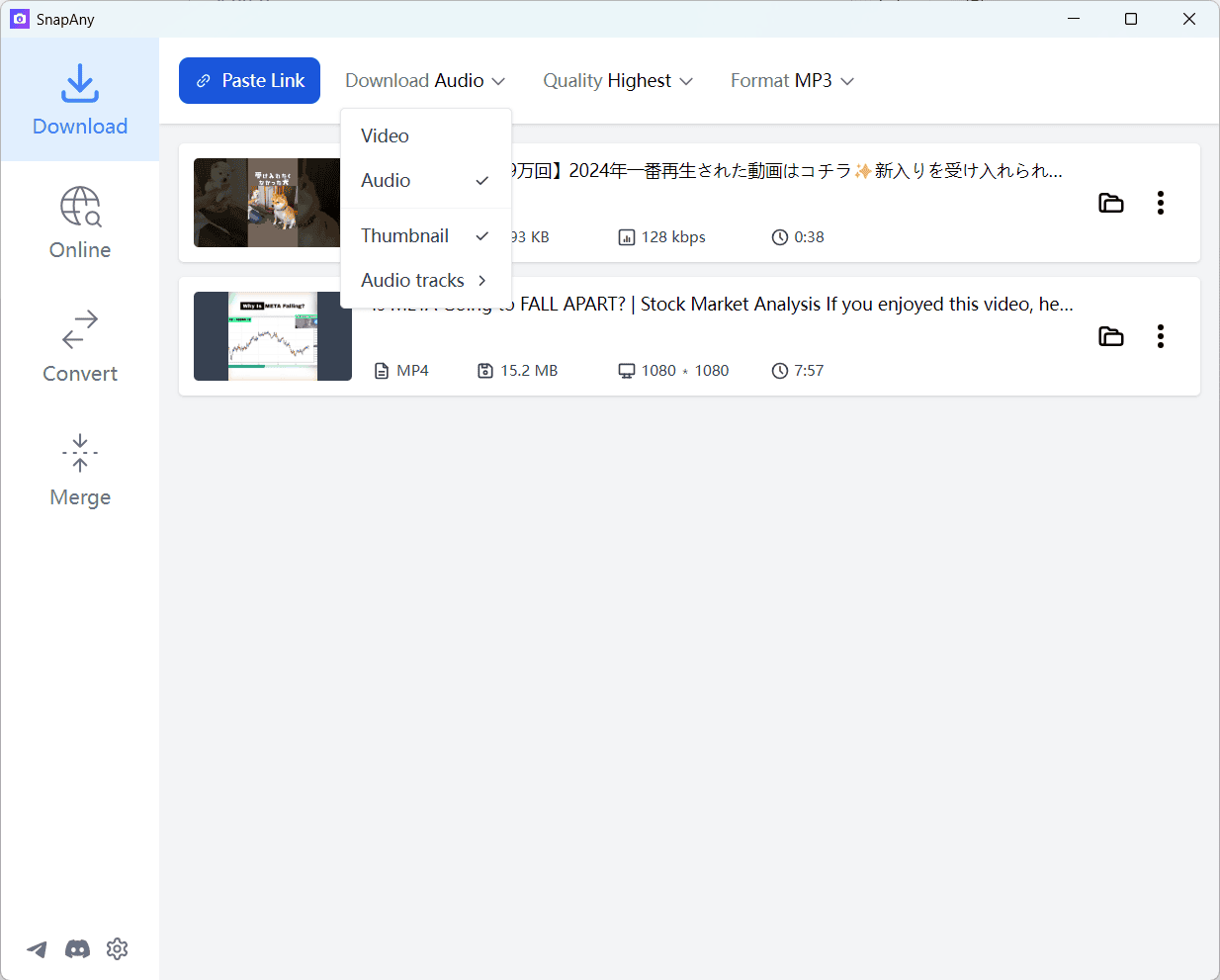
여러 개도 한꺼번에
한 곡씩 붙여넣을 필요는 없습니다. 주소를 여러 개 넣어 두면 순서대로 알아서 저장해 줍니다. 운동용 플레이리스트를 통째로 만들거나, 강의 영상을 회차별로 모아 둘 때 특히 편합니다. 이 기능은 유료 회원용입니다.
유튜브 말고 다른 곳도 됩니다
틱톡, X(옛 트위터), 해외 커뮤니티 레딧, 이미지 모음 사이트 핀터레스트에 올라온 영상도 같은 방법으로 저장됩니다. 중국 동영상 사이트 빌리빌리, 러시아 SNS인 VK, AI로 음악을 만드는 사이트 Suno도 마찬가지고요. 주소를 복사해서 붙여넣는 순서는 전부 똑같습니다.
저장한 파일은 개인적으로 듣는 용도로만 사용해 주세요.
이어폰만 꽂으면 바로 들리는 나만의 음악 폴더, 오늘 만들어 보세요. SnapAny로 한 곡만 저장해 보면 얼마나 간단한지 바로 아실 겁니다.