New새 데스크톱 앱 출시 — 더 많은 플랫폼, 더 강력한 기능. 지금 사용해 보세요.
Vimeo 동영상 다운로더
링크를 붙여넣고 화질만 고르면 MP4로 저장됩니다. 휴대폰이든 컴퓨터든 브라우저 하나면 충분합니다
Vimeo 영상을 온라인으로 다운로드하는 방법은?
- 1
영상 링크 복사
Vimeo에서 영상을 열고 주소창의 URL을 복사하세요. 공유 버튼을 눌러 나오는 링크를 복사해도 됩니다.
- 2
붙여넣고 분석
SnapAny로 돌아와 위 입력창에 링크를 붙여넣고 버튼을 누르세요. 몇 초면 끝납니다.
- 3
화질 고르고 저장
해당 영상에서 받을 수 있는 화질이 파일 용량과 함께 모두 표시됩니다. 원하는 화질을 누르면 소리까지 들어 있는 MP4로 저장됩니다.
SnapAny로 Vimeo 영상을 다운로드하면 좋은 점
업로더가 올린 화질 그대로
원본에 1080p, 720p, 540p, 360p, 240p가 있으면 있는 그대로 모두 표시됩니다. 화질마다 파일 용량이 적혀 있어서 받기 전에 저장 공간을 얼마나 차지할지 알 수 있습니다.
화면과 소리가 한 파일로
Vimeo는 화면과 소리를 따로 내보냅니다. SnapAny가 브라우저 안에서 둘을 다시 하나로 합쳐 주기 때문에, 저장한 파일은 어디서나 바로 재생되는 일반 MP4입니다.
여러 언어 음성 중에서 선택
영상에 음성이 여러 언어로 들어 있으면 언어별로 이름이 표시됩니다. 필요한 언어 하나만 골라 저장하면 됩니다.
설치할 것이 없습니다
확장 프로그램도, 프로그램 설치도, 계정도 필요 없습니다. Windows, macOS, Android, iPhone 어디서나 쓰는 방법은 똑같습니다.
파일은 기기 밖으로 나가지 않습니다
영상은 브라우저 안에서 합쳐져 곧바로 다운로드 폴더에 저장됩니다.
커버 이미지도 함께
영상 옆에 커버 이미지도 함께 나오니, 필요하면 한 번만 눌러 저장하세요.
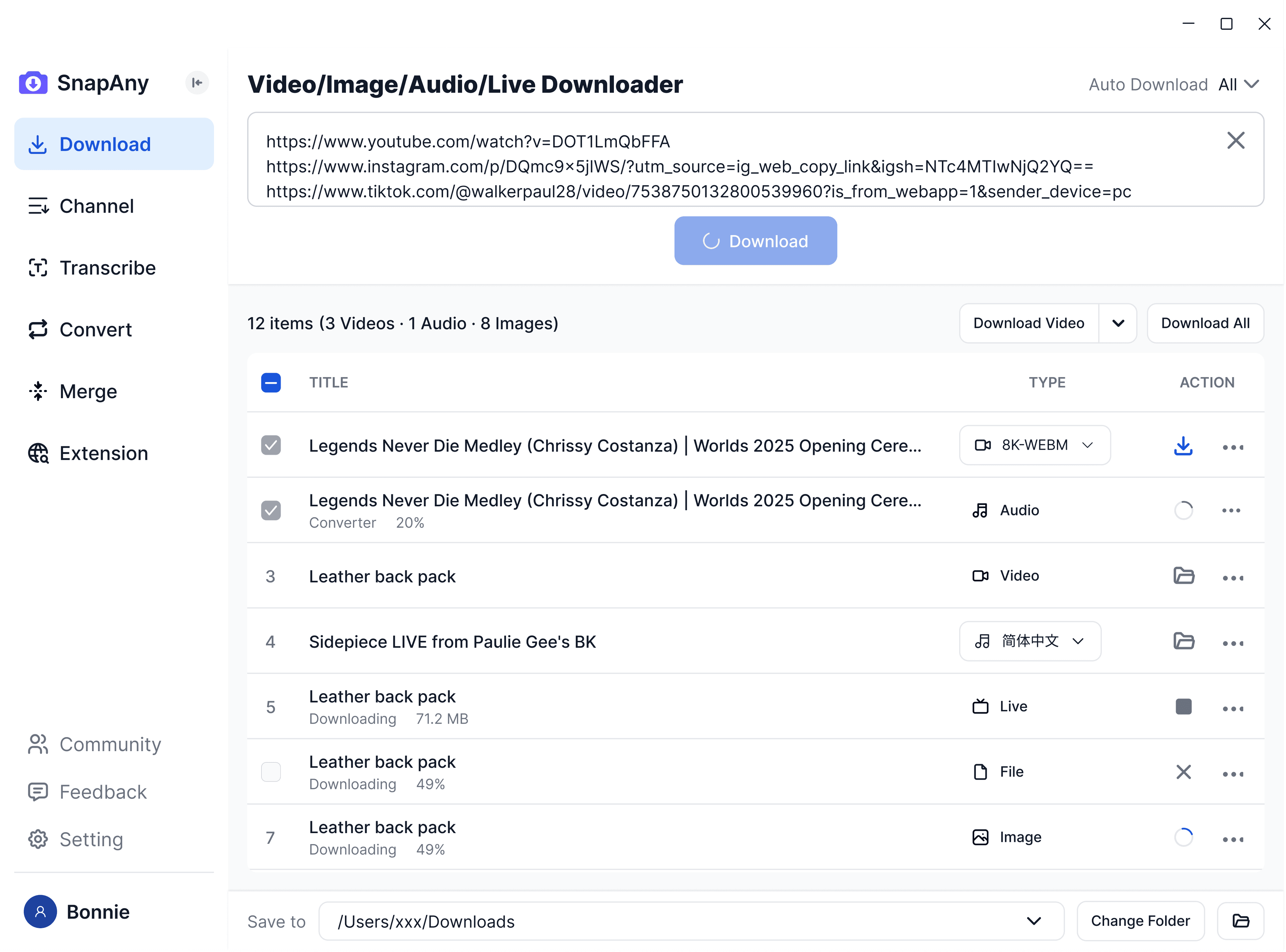
SnapAny 데스크톱 앱
더 많은 플랫폼에서 일괄 다운로드, 자막/오디오 추출, 브라우저 스니핑, 미디어 병합, 형식 변환을 지원 — 모든 다운로드 요구를 충족하는 완벽한 솔루션. 더 알아보기
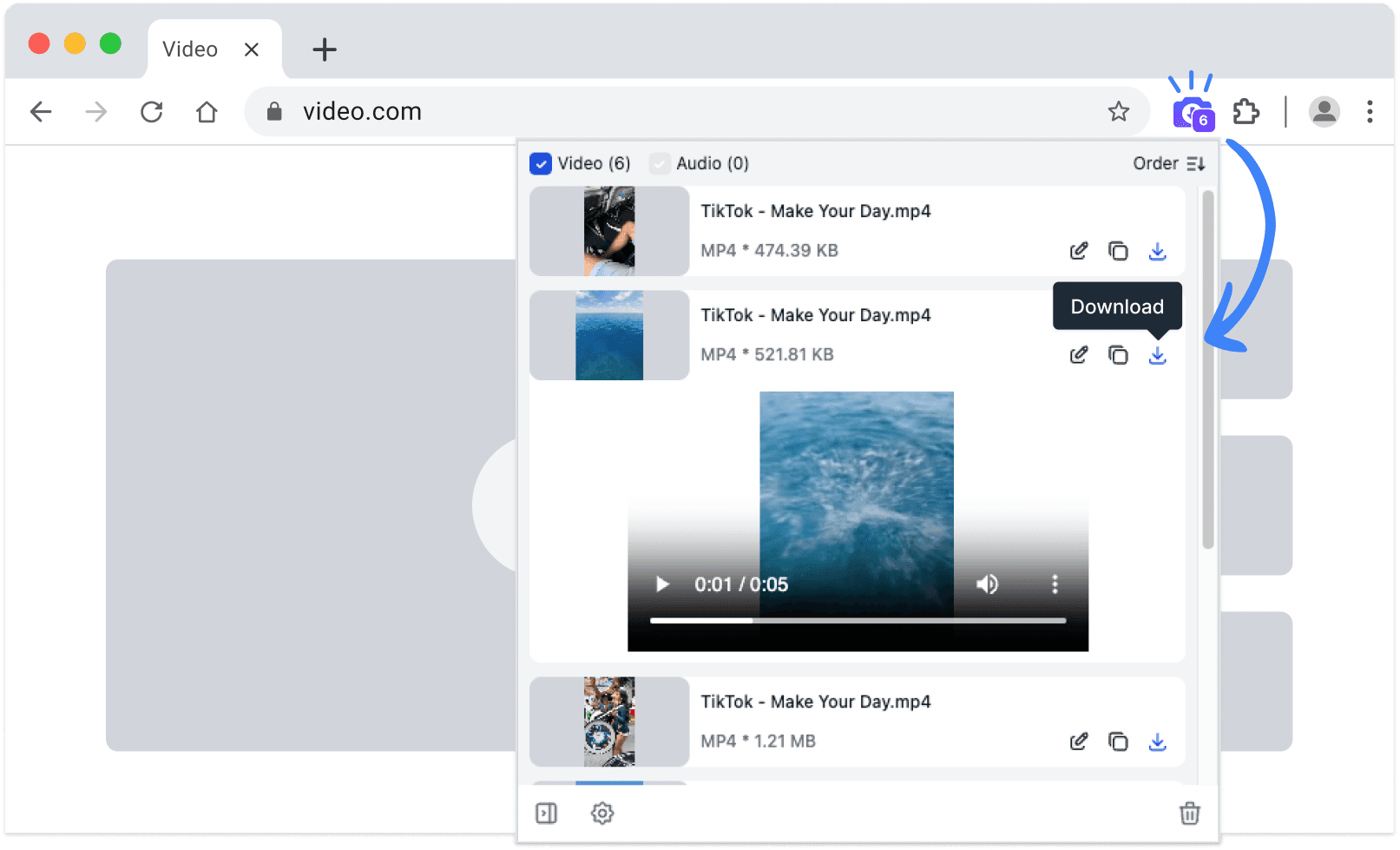
SnapAny 확장 프로그램
복사/붙여넣기 불필요 — SnapAny 확장 프로그램은 모든 웹페이지의 동영상, 라이브, 오디오를 자동 감지합니다. 빠르고 안정적인 원클릭 저장. 더 알아보기
기타 브라우저:
.zip 설치 패키지
자주 묻는 질문
분석이 끝나면 Vimeo가 그 영상에 제공하는 화질이 전부 나오니 가장 높은 것을 고르면 됩니다. 대부분은 1080p가 최고 화질이며, 어디까지 받을 수 있는지는 업로더가 올린 원본에 달려 있습니다. 720p로 올라온 영상에는 1080p 선택지가 아예 없습니다.