Você achou um vídeo que queria guardar — uma aula, uma receita, um treino, um clipe que pode sumir do ar amanhã — e foi procurar um programa para baixar. É bem provável que o primeiro nome que apareceu tenha sido o 4K Video Downloader.
Ele funciona, tem versão para Windows, Mac e Linux, e muita gente usa. Só que quem instala acaba esbarrando quase sempre nos mesmos pontos.
O que costuma incomodar no 4K Video Downloader
A versão grátis trava justo na hora que você precisa. Baixar vários vídeos de uma vez, salvar uma playlist inteira, guardar o som com boa qualidade: a maior parte disso fica do lado pago. E não dá para experimentar antes para saber se resolve o seu caso.
Nem todo site funciona. Ele dá conta dos grandes, mas quando o vídeo está em algum site menos famoso, você fica na mão.
Propaganda e convite para pagar o tempo todo. Botão bloqueado aqui, aviso de "assine agora" ali. No começo passa, depois de um tempo cansa.
Você sabe o que ele faz com os seus dados? Os termos são longos e vagos, e a maioria das pessoas clica em "aceito" sem entender o que está autorizando.
E tem um detalhe que ninguém comenta: é mais um programa ocupando espaço no computador e pedindo atualização toda semana. Se você baixa um vídeo de vez em quando, é trabalho demais para pouca coisa.
Uma saída mais simples: SnapAny
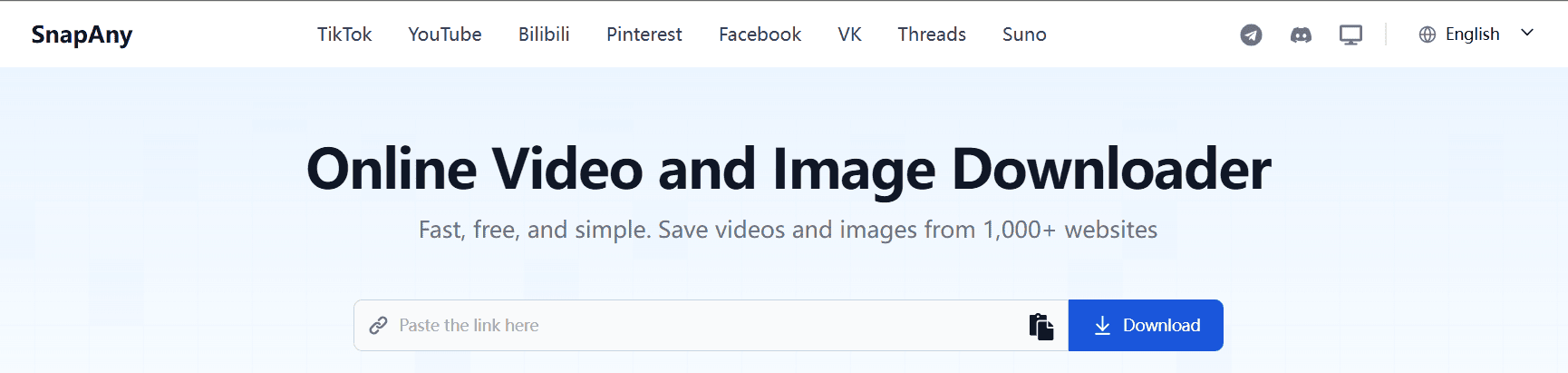
O SnapAny faz a mesma coisa, mas pelo navegador — o mesmo Chrome ou Safari que você já usa todo dia. Sem instalar programa, sem cartão. Você cola o link do vídeo e baixa, inclusive na primeira vez que entra no site.
Passo a passo no computador
- Copie o endereço do vídeo. É aquele texto lá em cima do navegador, que começa com https. Clique nele para selecionar e aperte Ctrl + C (no Mac, ⌘ + C).
- Abra o SnapAny em uma outra aba.
- Cole o link no campo que fica no meio da página (Ctrl + V, ou ⌘ + V no Mac) e clique no botão de baixar, do lado direito do campo.
- Escolha a qualidade. Depois de alguns segundos aparece a capa do vídeo com as opções de download — normalmente o mesmo vídeo em tamanhos diferentes: 1080p, 720p, 360p. Quanto maior o número, melhor a imagem e mais pesado o arquivo. Na dúvida, pegue 1080p.
- Clique em baixar na opção escolhida. O arquivo vai para a pasta Downloads do computador. No Chrome ele também aparece no ícone de downloads, no canto de cima da janela: clique ali para abrir na hora ou para achar a pasta.
Passo a passo no celular
No celular tem um detalhe que trava muita gente: dentro do aplicativo do TikTok, do Instagram ou do YouTube não existe barra de endereço, então não tem link nenhum na tela para copiar. O caminho é outro:
- No vídeo, toque no botão de compartilhar (a setinha, o aviãozinho de papel ou os três pontinhos, depende do aplicativo).
- No menu que abrir, toque em "Copiar link" (em alguns aplicativos aparece só como "Copiar"). O endereço fica guardado na memória do celular.
- Abra o navegador do celular (Chrome, Safari) e entre no SnapAny.
- Toque no campo da página, segure o dedo por um segundo e escolha "Colar". Depois toque no botão de baixar.
- Escolha a qualidade e toque em baixar. No Android o arquivo vai para a pasta Download. No iPhone ele fica no aplicativo Arquivos, em "Transferências" — e dali você toca em compartilhar e manda para a galeria de Fotos, se quiser.
Quando você quer guardar só a música
Às vezes o que interessa não é a imagem, é o som: aquele podcast, aquela entrevista, aquela música que só existe no vídeo.
O começo é igual: cole o link e mande baixar. Só que, na lista de opções que aparece embaixo da capa do vídeo, junto com os tamanhos de vídeo tem também a opção de áudio, marcada como MP3. Clique nessa e o que você guarda é só o som, num arquivo de música comum, que toca no celular sem gastar internet — no ônibus, no metrô, na academia.
De onde dá para baixar
Os sites do dia a dia estão cobertos: YouTube, Instagram, TikTok, X (o antigo Twitter), Pinterest e Reddit. Também funciona em alguns menos conhecidos por aqui, como Bilibili, VK e Suno.
Em todos eles o jeito de pegar o link é o mesmo: no computador, o endereço da barra de cima; no celular, compartilhar e copiar o link — igualzinho ao que você faz para mandar um vídeo no WhatsApp.
Não precisa instalar nada. Como tudo acontece no navegador, funciona igual no notebook do trabalho, no computador de casa e no celular, sem encher a tela de mais um ícone.
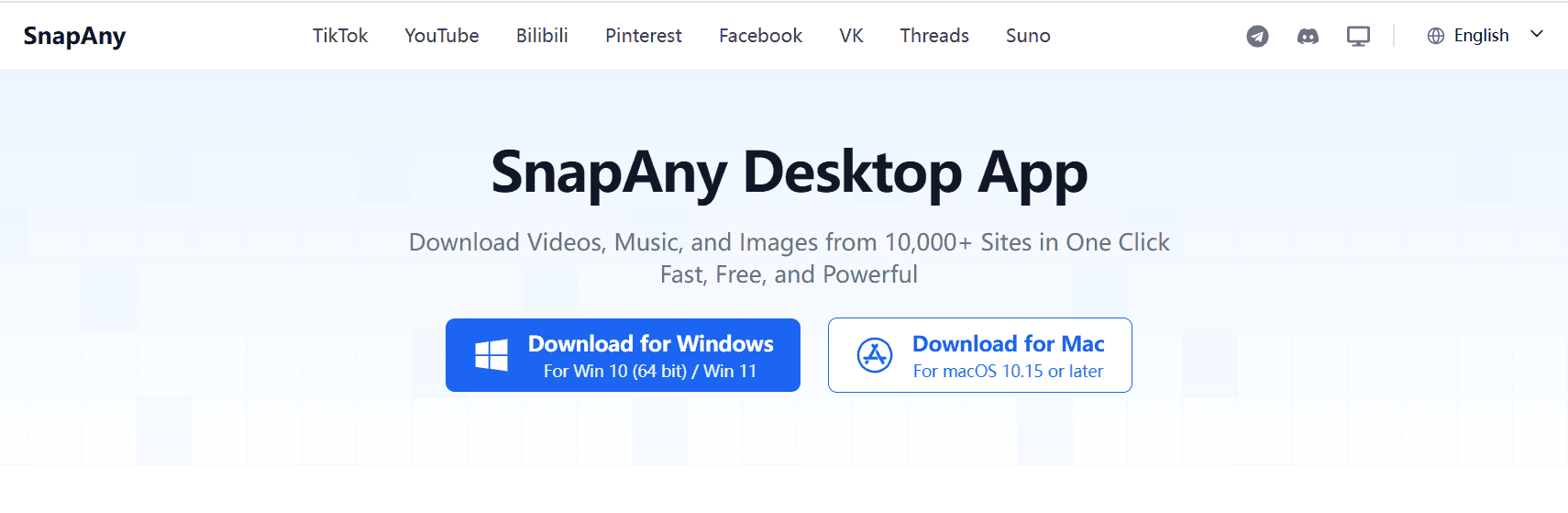
E se você baixa muita coisa e prefere ter tudo organizado no computador, existe também o aplicativo SnapAny para Windows e Mac.
Vale a pena trocar?
Se você baixa vídeo o dia inteiro e já pagou por um programa que atende bem, não há motivo para mexer no que funciona.
Mas se você só quer guardar um vídeo agora, sem instalar nada e sem esbarrar num aviso de pagamento nos sites do dia a dia, é aí que o SnapAny resolve melhor.
Abra o SnapAny, cole o link e teste com um vídeo seu. Leva menos tempo do que baixar o instalador de qualquer programa.