Вечером вы наткнулись на YouTube на подробный разбор ремонта, во «ВКонтакте» — на запись концерта, а в TikTok — на рецепт, который точно захочется повторить. Через неделю вы возвращаетесь за ними, а ролика уже нет: автор удалил. Или он на месте, но вы в поезде, и интернет там ловит через раз.
Решение простое: сохранить видео к себе на компьютер заранее. Тогда оно ваше — открывается без интернета, никуда не пропадает и всегда под рукой.
Программ для этого хватает, но почти все устроены одинаково: пара дней бесплатно, а дальше «оформите подписку». Или это сайт, где кнопку «Скачать» приходится выискивать среди рекламных баннеров. Мы искали вариант без этих неприятностей и остановились на SnapAny: в браузере он работает с популярными сайтами бесплатно и без ограничения по числу скачиваний, а регистрация для этого не нужна.
Два способа — выбирайте удобный
Прямо в браузере. Открываете сайт, вставляете ссылку, забираете файл. Ничего устанавливать не нужно — подойдёт даже рабочий или чужой компьютер, где вам не разрешат ставить программы.
Программой на компьютере. Версия для Windows и Mac пригодится, если вы сохраняете видео регулярно: значок программы остаётся на виду — на панели задач в Windows или в Dock на Mac, — и сайт каждый раз открывать не нужно. Она же спокойно тянет длинные ролики и несколько файлов подряд. Как её поставить, расписано ниже отдельно.
Откуда можно сохранять
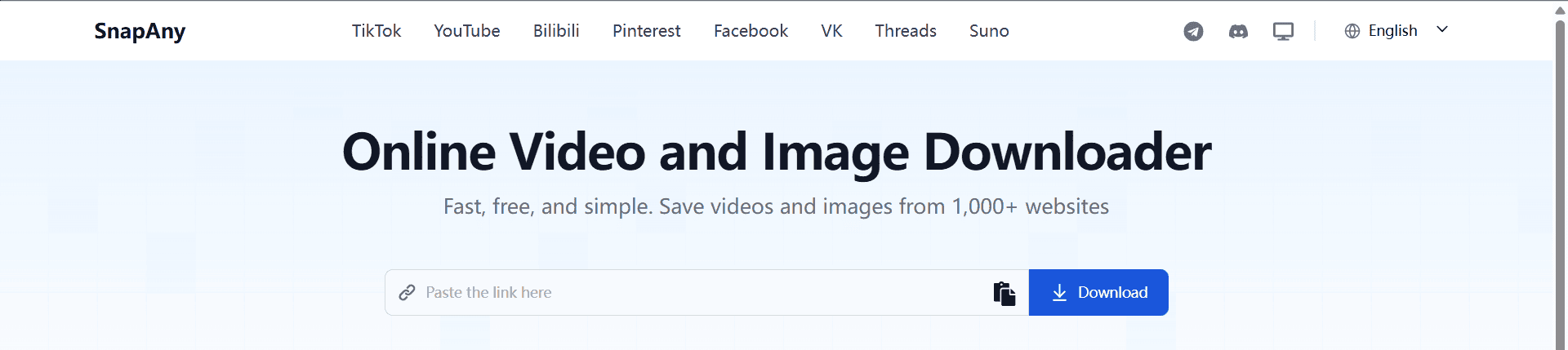
YouTube, TikTok, «ВКонтакте», X (бывший Twitter), Reddit, Pinterest, Bilibili, Suno — то есть почти всё, чем вы пользуетесь каждый день, от роликов друзей до музыки и картинок.
Как это делается: три шага
- Скопируйте ссылку на видео. В браузере — из адресной строки. В приложении на телефоне — кнопка «Поделиться», затем «Копировать ссылку».
- Вставьте ссылку в длинное поле на главной странице SnapAny. Оно в верхней части страницы, внутри серым написано «Вставьте ссылку здесь». Справа от поля — синяя кнопка со словом «Скачать»: нажмите её. (Если окно браузера узкое, эта кнопка стоит не справа, а прямо под полем.)
- Выберите качество. Через пару секунд ниже появится список вариантов — напротив нужного нажмите «Скачать».
Файл окажется в обычной папке «Загрузки», как любой другой скачанный документ. Всё занимает несколько секунд — примерно столько же, сколько вы потратили бы на копирование ссылки.
Если хотите поставить программу на компьютер
- Скачайте её. Откройте страницу программы и нажмите кнопку для своей системы: «Скачать для Windows» или «Скачать для Mac». Для Mac вариантов два — «Apple Chip» для новых компьютеров и «Intel» для тех, что постарше. Не знаете, какой у вас, — нажмите значок яблока в левом верхнем углу экрана и выберите «Об этом Mac»: там всё написано.
- Установите. В Windows: откройте папку «Загрузки», запустите скачанный файл и соглашайтесь с подсказками — установка идёт в пару нажатий. На Mac: откройте скачанный файл и перетащите значок SnapAny в папку «Программы», как ставится любая программа на Mac.
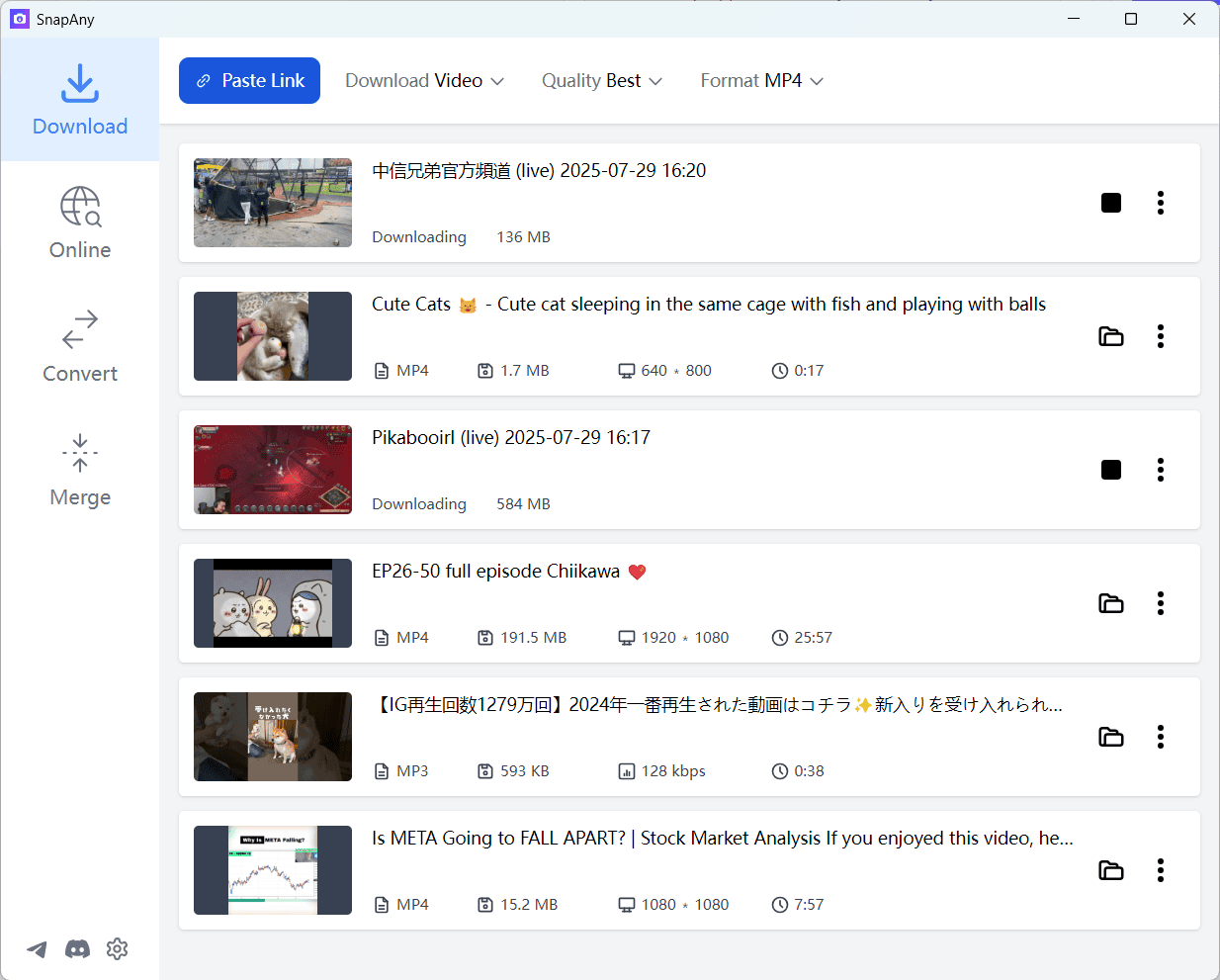
- Запустите и работайте как на сайте. Внутри вас встретит такое же поле для ссылки: вставили ссылку, выбрали качество, нажали «Скачать». Чтобы потом не искать программу по всему компьютеру, закрепите значок: в Windows — правой кнопкой по значку на панели задач и «Закрепить на панели задач», на Mac — правой кнопкой по значку в Dock, дальше «Параметры» → «Оставить в Dock».
Качество выбираете вы
Перед скачиванием SnapAny показывает список: от лёгкого варианта, который почти не занимает места на диске, до 1080p и 4K — если, конечно, автор выложил ролик в таком качестве.
Рядом с качеством указан формат — это «вид» файла, те самые буквы в конце его названия: отпуск.mp4. Чаще всего это MP4, и его смело можно брать: он открывается на любом компьютере, телефоне и телевизоре, и сюрпризов с ним не будет. Иногда попадаются и другие:
- MKV и WebM — тоже видео, но встроенные проигрыватели их понимают не всегда; чтобы такой файл открылся, обычно ставят бесплатный проигрыватель вроде VLC.
- MOV — «родной» формат техники Apple. Удобен, если смотрите и монтируете на Mac или iPhone, а вот на чужом компьютере с Windows может не открыться.
Если сомневаетесь — MP4.
На некоторых сайтах видео и звук лежат двумя отдельными файлами, поэтому у скачанного ролика мог бы пропасть звук. SnapAny склеивает их сам: вы получаете одно готовое видео со звуком, и делать для этого ничего не нужно.
Не только видео
Только звук. Если из ролика вам нужна лишь звуковая часть — лекция, подкаст, песня — сохраните её как обычный музыкальный файл MP3, такой же, как песни у вас в телефоне. Его спокойно можно слушать в машине, в плеере и в телефоне: без картинки и без расхода мобильного интернета.
Фотографии и обложки. Их SnapAny сохраняет так же, по ссылке. При необходимости картинку можно пересохранить в другом формате:
- JPEG и PNG — самые обычные, их принимают все сайты, редакторы и офисные программы. JPEG — для фотографий, PNG — когда важна чёткость надписей или нужен прозрачный фон.
- GIF — короткая зацикленная картинка-анимация, та самая, которой перекидываются в чатах.
- BMP — старый формат без сжатия: файлы тяжёлые, но иногда его просят старые программы.
- WebP — новый лёгкий формат, в котором сейчас лежит половина картинок в интернете. Некоторые редакторы и мессенджеры его пока не понимают — тогда достаточно пересохранить картинку в JPEG.
Как раз тот случай, когда изображение нужно вставить в презентацию или в документ, а он «не принимает» исходный файл.
Прямые эфиры. Трансляцию тоже можно сохранить — умеют это далеко не все программы, а выручает это здорово: после эфира запись часто нигде не остаётся.
Когда роликов много
Вам не придётся стоять над компьютером и запускать каждое видео вручную: ссылки можно добавлять одну за другой, а программа скачает всё по очереди. Пока идёт загрузка, компьютером можно спокойно пользоваться — он не «задумывается» и не тормозит.
Сколько это стоит
В браузере — нисколько. YouTube, TikTok, «ВКонтакте», X, Reddit, Pinterest, Bilibili, Suno и другие популярные сайты доступны бесплатно, сколько угодно раз и без регистрации: и видео, и звук, и картинки. И никакого «бесплатно, но только в плохом качестве» — качество выбираете вы.
С программой для Windows и Mac иначе: несколько первых загрузок бесплатны, а дальше нужна подписка.
Коротко
Нужен один инструмент, чтобы сохранять на компьютер всё интересное из интернета, — с этим справится SnapAny: и видео, и музыка, и картинки. Работает на Windows и на Mac, а в браузере его можно попробовать прямо сейчас, ничего не устанавливая.
Начните с любого ролика, который жалко потерять: откройте SnapAny и вставьте ссылку.