Спросите знакомых, чем сохранить ролик с YouTube, — и почти каждый второй назовёт 4K Video Downloader. Программу ставят на компьютер, вставляют в неё ссылку, ждут пару минут — и файл лежит в папке «Загрузки». Есть версии для Windows, macOS и Linux, поэтому за годы ею успели попользоваться очень многие.
Вот только чем дольше с ней живёшь, тем чаще упираешься в одно и то же.
Что в 4K Video Downloader обычно раздражает
📉 Сначала её нужно поставить. Скачать установщик, пройти установку, потом время от времени обновлять. А с телефона так и вовсе ничего не выйдет: программы для компьютера на iPhone и Android не работают.
📉 Бесплатно — только самое простое. Один ролик сохранить дадут. А дальше начинается «купите Premium»: скачать плейлист целиком или сохранить звук в хорошем качестве — уже за деньги. И посмотреть, как это работает, до оплаты не получится.
📉 Сайтов поддерживает меньше, чем хотелось бы. Крупные площадки на месте, но стоит зайти на что-то менее раскрученное — и программа просто не понимает вашу ссылку: этот сайт она не поддерживает.
📉 Реклама и уговоры купить. Баннеры, кнопки с замочком, окна «перейдите на Premium» — всё это всплывает ровно в тот момент, когда вы просто хотели сохранить видео.
📉 Непонятно, что происходит с вашими данными. Пользователи не раз писали, что правила пользования составлены туманно, а зачем программе те или иные сведения — толком нигде не объясняется.
SnapAny: то же самое, только в браузере и без установки
SnapAny устроен иначе. Это обычная страница в браузере: вы заходите на неё так же, как заходите почитать новости. Ничего скачивать и устанавливать не нужно, аккаунт заводить тоже. И открывается она одинаково — и на компьютере, и на телефоне.
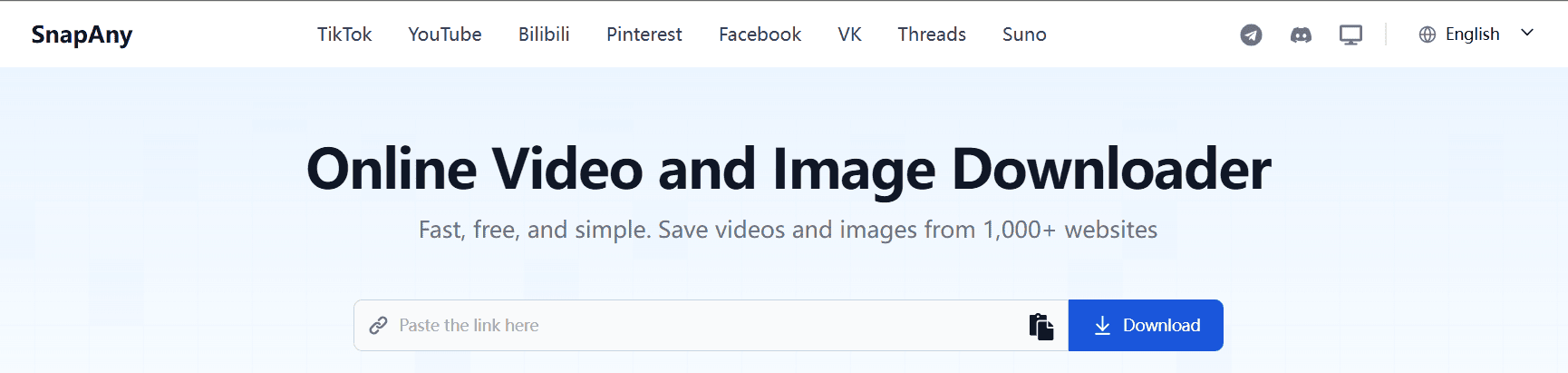
Как сохранить ролик с YouTube: по шагам
На компьютере
- Откройте ролик на YouTube и скопируйте его адрес из адресной строки браузера — той самой строки наверху, где написано
https://www.youtube.com/.... Щёлкните по ней, чтобы адрес выделился целиком, и нажмите Ctrl+C (на Mac — ⌘+C). Второй способ: под роликом нажать «Поделиться», а в появившемся окне — «Копировать». - Откройте SnapAny в соседней вкладке.
- Щёлкните по длинному полю в середине страницы, нажмите Ctrl+V (на Mac — ⌘+V), чтобы вставить адрес, и нажмите рядом с полем кнопку «Скачать».
- Через несколько секунд ниже появится список: видео в разном качестве (например, 720p или 1080p) и отдельной строкой — только звук. Выберите строку с тем качеством, которое вам нужно, и нажмите «Скачать» напротив неё. Чем выше цифра, тем чётче картинка и тем больше весит файл.
- Файл уедет туда же, куда браузер складывает всё остальное, — обычно это папка «Загрузки» («Downloads»). Самый быстрый способ её найти: в браузере нажмите Ctrl+J (на Mac — ⌘+J), откроется список последних загрузок, а рядом с файлом будет ссылка «Показать в папке».
На телефоне
- В приложении YouTube под роликом нажмите «Поделиться» → «Копировать ссылку».
- Откройте браузер (Safari на iPhone, Chrome на Android) и зайдите на SnapAny.
- Нажмите на поле для ссылки и задержите палец — выскочит подсказка «Вставить». Нажмите её, а потом кнопку «Скачать».
- В появившемся списке выберите нужное качество или строку со звуком.
- На iPhone файл попадёт в приложение «Файлы», папка «Загрузки»; за ходом загрузки следит стрелка вниз рядом с адресной строкой Safari. На Android — в «Файлы» («Мои файлы»), папка «Download»; о готовности придёт уведомление в шторке.
Чем он берёт
💯 На популярных площадках — бесплатно и без регистрации. Ни анкеты, ни подтверждения почты, ни ограничения по числу роликов — открыли страницу и сохраняете.
🌍 Работает с площадками, которыми вы и так пользуетесь. YouTube, VK, TikTok, X (бывший Twitter), Reddit, Pinterest, Bilibili, а ещё Suno — это сервис, где песни сочиняет нейросеть. Ссылку с любой из них можно вставить и получить файл.
🎵 Забирает не только картинку, но и звук. Понравилась музыка из ролика или хочется дослушать лекцию в дороге — сохраните из видео один только звук, отдельным файлом MP3. Он играет в любом плеере и спокойно переносится в телефон.
🧹 Никакой рекламы и всплывающих окон. Между вами и кнопкой «Скачать» ничего не стоит.
🔒 Регистрации нет — и привязывать нечего. Ни почту, ни номер телефона, ни банковскую карту у вас не спросят. Не нужно придумывать очередной пароль и подтверждать его письмом.
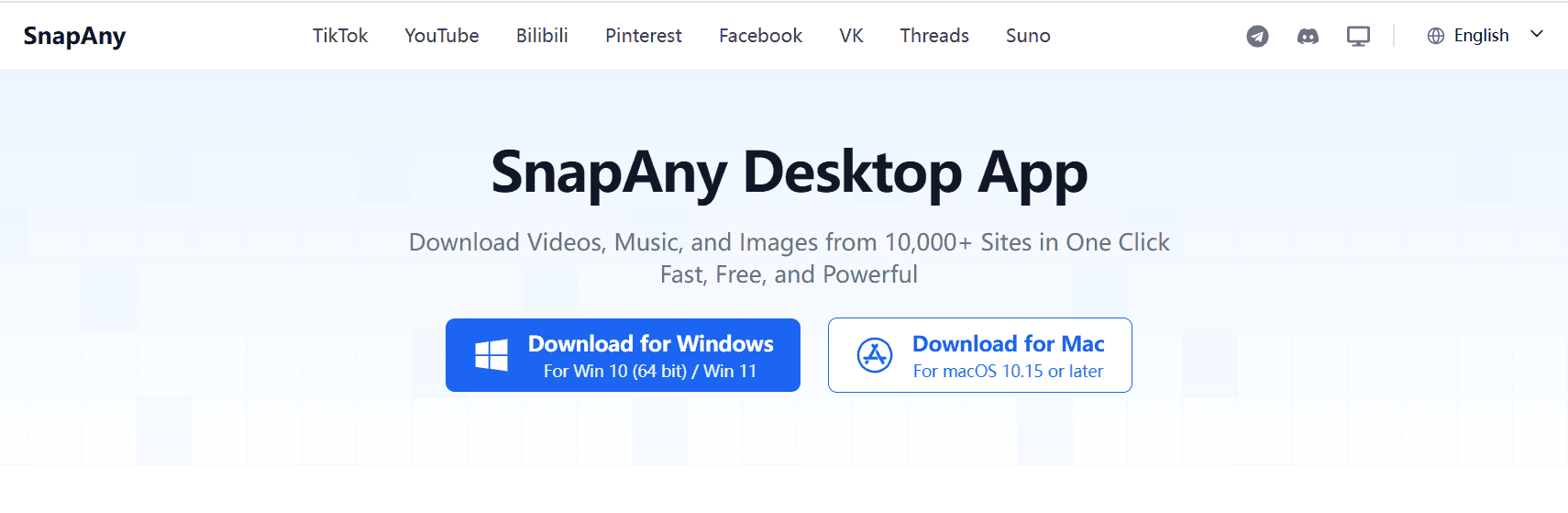
📥 Если ссылок очень много. Когда роликов набирается десяток за вечер, вставлять их по одному утомительно. На такой случай есть приложение SnapAny для Windows и Mac: выгружаете туда весь список сразу и занимаетесь своими делами, пока файлы сохраняются. Но ради одного-двух роликов ставить его незачем — хватит и страницы в браузере.
Так что же выбрать
4K Video Downloader — неплохая программа, просто самое нужное в ней спрятано за оплатой, а рядом постоянно мигает предложение обновиться. Если вы сохраняете видео время от времени, платить за это странно.
SnapAny даёт тот же результат — файл на вашем устройстве, — но на популярных площадках делает это бесплатно, без установки и без лишних окон. Открывается и на рабочем компьютере, и на домашнем ноутбуке, и с телефона.
👉 Попробуйте SnapAny прямо сейчас — понадобится только ссылка на видео.