一、真正麻煩的不是下載,是找工具
想把一支影片留在電腦裡,理由其實都很生活:明天要飛日本,想先存幾支影片在飛機上看;學生做期末報告,需要一段畫面當素材;小編要剪短影音,得先把原片收好;也可能只是怕自己追的頻道哪天突然把片子下架。
但只要 Google 一下「影片下載」,跳出來的多半是這幾種:整個版面都是廣告、真正的下載鍵藏在一堆假按鈕中間;或是叫你先裝一個來路不明的安裝檔;再不然就是看起來很正派的軟體,用沒幾天就跳出「試用已結束」,接著請你刷卡。
所以問題從來不是「影片能不能存」,而是「有沒有一個乾淨、不用付錢、也不用交出個資的做法」。
二、SnapAny 有兩種版本,先挑一個
SnapAny 就是為了這件事做的。它有兩種版本,功能不完全一樣,先照自己的情況挑:
- 網頁版:用瀏覽器打開網站就能用,電腦裡什麼都不用裝。偶爾存個一兩支,用這個最快。
- 桌面版:Windows 和 Mac 各有專屬的安裝檔,要先裝起來。它多了三件網頁版做不到的事——一次排隊存一整批、存直播、把電腦裡現成的圖片換格式。
介面也有繁體中文,不必對著滿畫面英文猜按鈕。
底下先講網頁版三個步驟,再從頭講桌面版怎麼裝、裝完第一件事做什麼。
三、網頁版怎麼用:貼上網址,按「下載」
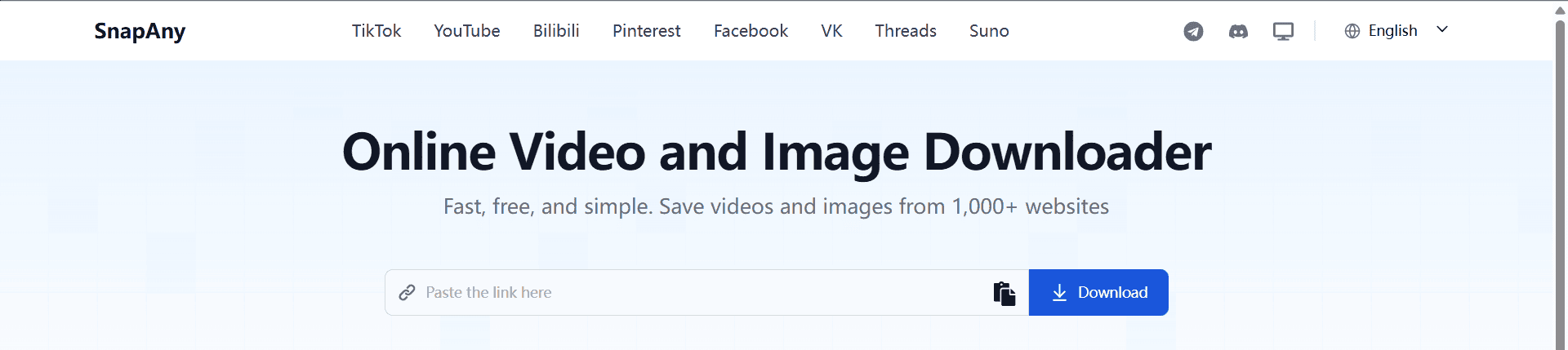
- 複製網址:在你想存的那支影片頁面,點一下瀏覽器最上面的網址列,把整串網址複製起來(Windows 按 Ctrl + C,Mac 按 ⌘ + C)。
- 貼進框裡:打開 SnapAny,畫面中間有一個長框,裡面淡淡寫著「在此貼上連結」,把剛剛複製的網址貼進去。
- 按藍色的「下載」:貼完它不會自己跑,要你按一下。按鈕就在那個框的右邊,是一顆藍色的鈕,上面有一個向下的箭頭和「下載」兩個字。按下去之後等個幾秒。
- 挑畫質,再按一次:下面會列出這支影片可以存的檔案,一列是一種畫質。挑好你要的那一列,按右邊的「下載影片」。
檔案會進到瀏覽器平常放下載檔案的地方(Windows 是「下載」資料夾,Mac 是「下載項目」)。一時找不到的話,打開瀏覽器右上角的下載清單,最新那一筆就是。
YouTube、TikTok、X(以前的 Twitter)、Bilibili、Reddit、Pinterest 這些常逛的地方都在支援範圍內。冷門一點的也有,例如俄羅斯的社群網站 VK、用 AI 生音樂的 Suno。整體算下來超過一千個網站。
四、畫質和檔案格式,你自己挑
同一支影片通常會列出好幾種畫質:8K、4K、2K、1080p 都可能有,看原本的片子拍得多好。
如果只是想在手機或平板上看,1080p 就非常夠用,檔案也小;如果要拿去剪片、放進報告裡投影,就挑最高的那一個,畫面放大也不會糊。
檔案格式最常用的是 MP4——電腦、手機、電視盒幾乎都能直接播放,不確定選哪個就選它。另外也有 MKV、MOV、WebM 可以挑,剪輯軟體指定要哪一種時再換。
另外有一件事它會自動處理好:有些網站的畫面和聲音是分開放的,SnapAny 會把兩者接回同一個檔案再交給你,你不會拿到一支沒有聲音的影片。
五、只想要聲音:按「下載音訊」
不是每次都需要整支影片。
做法就接在第三節後面:第 3 步按完藍色的「下載」,下面列出來的清單裡,除了「下載影片」通常還會有一顆「下載音訊」。按它,存下來的就是單獨一個音訊檔,沒有畫面。
丟進手機當通勤時聽的節目、把喜歡的現場演唱收成一首歌、把線上課程存起來邊走邊複習,都很方便,出來的音訊很乾淨。
六、桌面版怎麼裝,裝完第一件事做什麼
要一次存一批、要存直播、要換圖片格式,就得用桌面版。從零開始是這樣:
- 打開下載頁:點這個連結 下載 SnapAny 桌面版。網站最上面那排也有「下載強大桌面應用」,點進去是同一頁。
- 按你電腦的那顆鈕:頁面上有「下載 Windows 版」和「下載 Mac 版」兩顆按鈕。Mac 會再問你晶片是哪一種——點螢幕左上角的蘋果圖示,選第一項「關於這台 Mac」,上面就寫著是 Apple 晶片還是 Intel,照著選那一顆。
- 裝起來:載下來的安裝檔按兩下,照畫面指示走完就好,不用改任何設定。
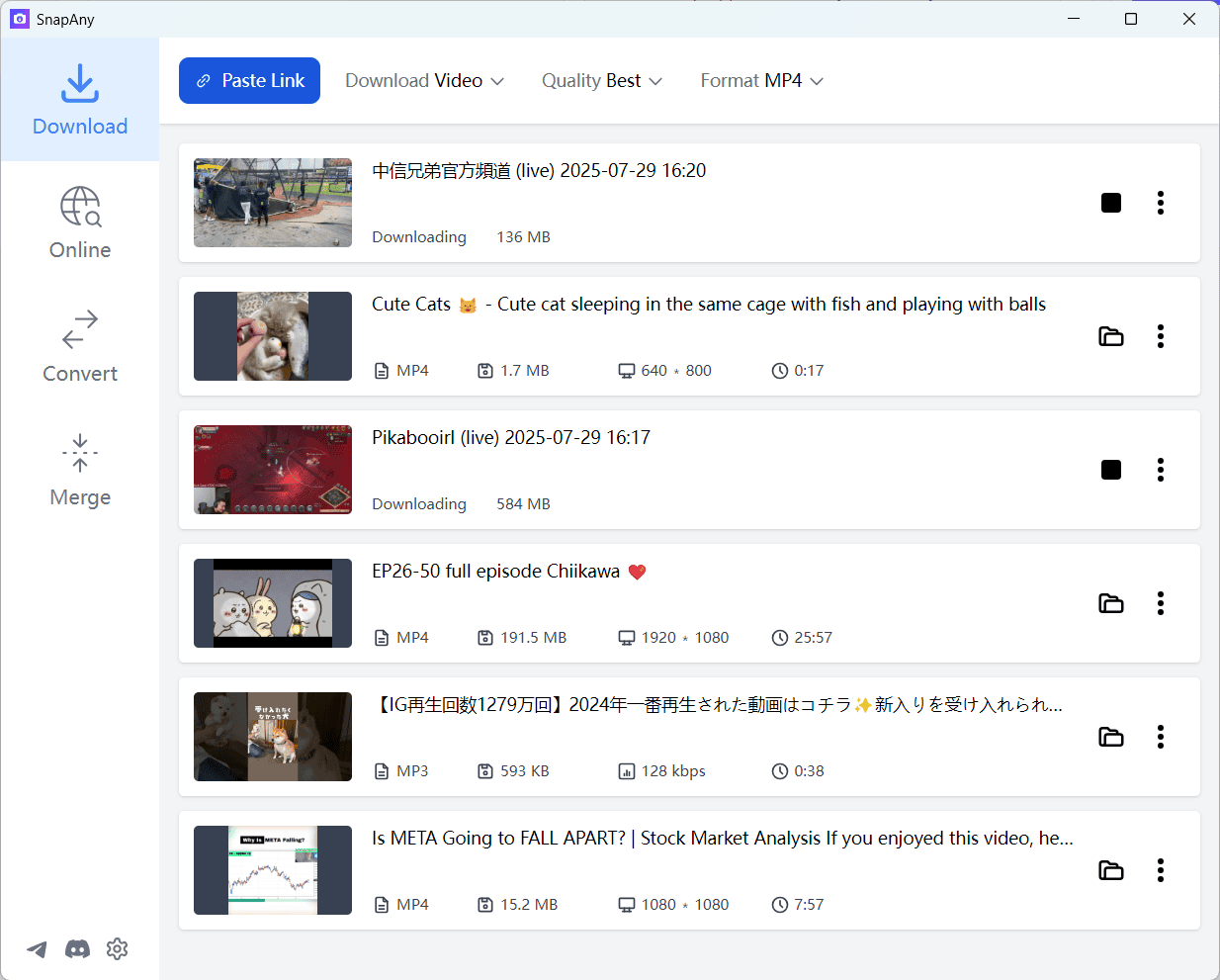
- 打開來看一眼:左邊那一直排由上到下是四個項目——下載、線上、轉換、合併(介面若是英文,就是 Download / Online / Convert / Merge)。一打開停在「下載」,這就是主畫面,平常都在這裡。
- 第一件事:按左上角藍色的「貼上連結」(英文是 Paste Link),把影片網址貼進去,它就開始跑。旁邊還有三個可以先設好的選項:要影片還是只要音訊、畫質(預設 Best,也就是自動挑最好的)、格式(預設 MP4)。設好之後每次貼連結都照這個規則走,不必一支一支挑。
- 檔案在哪:跑起來的每一項會一列一列排在中間,跑完那一列的右邊有一個資料夾圖示,點下去就直接打開檔案所在的位置。
七、電腦裡的圖片要換格式:用桌面版的「轉換」
先講清楚一件常被誤會的事:第三節那個貼連結的框只認網址,把電腦裡的圖片檔拖進去是沒有用的。換圖片格式是在桌面版做的。
打開桌面版,點左邊那一直排的「轉換」(英文介面是 Convert),把要處理的圖片加進去,選一個你要輸出的格式,再開始轉。JPEG、PNG、GIF、BMP、WebP 之間都可以互換。
老師規定作業只收 JPG、某個平台不吃某種格式的時候,就不用再另外去找轉檔網站。
八、直播畫面也存得下來
這是滿多下載工具沒有的:正在直播的內容也存得下來,這件事同樣要用桌面版。
做法和存一般影片一模一樣:把直播頁面的網址複製起來,用桌面版左上角的「貼上連結」貼進去,它就會邊播邊存。
比賽的關鍵時刻、講座的完整過程、深夜的線上開箱——直播結束後不一定會留檔,先存下來,之後想看幾次都可以。
九、一次存一整批,也是桌面版
網頁版一次處理一條網址;要存的不只一支,就用桌面版。
貼一條進去就多一列,貼十條就排十列,它自己一列一列跑完,你可以去做別的事,電腦也不會因此卡住。整理一整個播放清單、備份一個頻道的作品,用這個方式最省時間。
從貼上網址到檔案開始下載,通常就是幾秒鐘的事。
十、要花多少錢
最後講大家最在意的一點:網頁版存主流平台不用錢,而且沒有次數上限,連帳號都不用註冊。 YouTube、TikTok、X、Bilibili、Reddit、Pinterest 這些常逛的地方都算在裡面,第三節到第五節講的貼網址、挑畫質、只存聲音,也都在這個範圍。
桌面版是另一回事:裝好之後有一份免費額度可以先試試,排隊存一整批、存直播、換圖片格式這些要常用的話,再考慮升級。
十一、總結
如果你用的是 Windows 或 Mac,想找一個不囉嗦的影片下載工具:
- 偶爾存個一兩支 → 直接開 SnapAny 網頁版,貼上網址、按藍色的「下載」,什麼都不用裝。
- 每天都要存一大堆,或是要存直播、要換圖片格式 → 裝一份 桌面版,左上角「貼上連結」貼進去就開始跑。
網頁版不用付費,畫質和格式自己選,音訊和圖片也一併搞定。下次再看到捨不得放掉的影片,先存起來就對了。