下班回到家,眼睛已經盯了一整天螢幕,這時候只想把 YouTube 上的音樂或 podcast 放著聽就好;通勤的路上也一樣,想把追的頻道當廣播聽,偏偏手機螢幕一鎖,聲音就跟著停了。在學語言的人更有感——同一段英聽想反覆聽個十次,每次都得重新打開網頁、重新找到那個時間點。
所以很多人心裡都冒過同一個念頭:能不能把影片裡的聲音單獨存下來,變成一個丟進手機就能聽的音樂檔?我們做 SnapAny 這套電腦軟體,就是為了讓這件事變得跟複製貼上一樣簡單。
大家最常問的是:這個要錢嗎?分兩種情況。只想拿到 MP3、又不想裝軟體的話,用網頁版的 YouTube 轉 MP3 就好,轉檔在你自己的瀏覽器裡完成,免費,也不用註冊。桌面版適合想把檔案長期留在電腦裡的人,每台電腦有免費額度可以先試;格式轉換免費就能用,批次下載和播放清單下載則屬於會員功能。
品質也不必擔心。存下來的聲音乾淨、順暢,不會有雜音,也不會聽到一半卡住;如果你想連整支影片一起存下來,畫面也跟你在網站上看到的一樣清楚。
下面四個步驟做完,MP3 就在你電腦裡了;最後我再告訴你怎麼把它傳進手機,出門路上就能聽。
1. 下載並安裝 SnapAny
先到 SnapAny 電腦版下載頁,依照你電腦的系統選 Windows 或 macOS 版本。
Windows:下載回來的安裝檔點兩下,照著畫面按「下一步」裝完就好。
Mac:下載完打開那個檔案,畫面上會出現 SnapAny 的圖示和一個「應用程式」資料夾,把圖示拖進那個資料夾,才算真的裝好(很多人漏掉這一步)。接著到「應用程式」資料夾裡打開它。第一次打開時,Mac 可能會跳出「無法打開,因為無法確認開發者」之類的提示,這是 Mac 對所有不是從 App Store 拿到的軟體都會做的確認,不是你裝壞了。遇到的話這樣做:先關掉提示,打開左上角蘋果圖示裡的「系統設定」→「隱私權與安全性」,往下捲會看到剛剛那一行字,按旁邊的「仍要打開」,再輸入一次你的電腦密碼就通過了,之後打開都不會再問。
2. 複製那支 YouTube 影片的網址
回到 YouTube,找到你想聽的那支影片,把上方網址列裡那串連結整段複製起來(在手機上就按分享,選「複製連結」)。
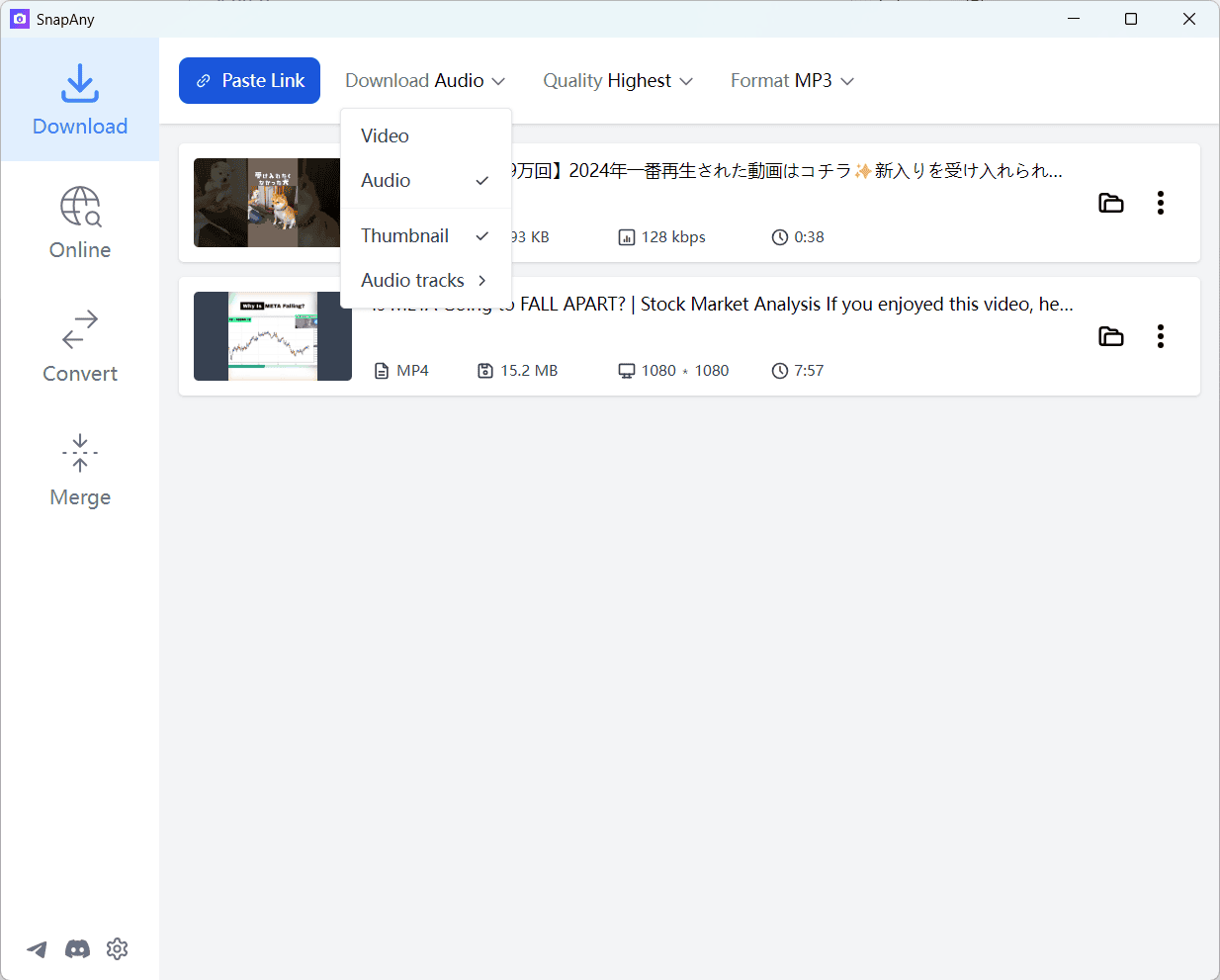
3. 貼到 SnapAny,格式選 MP3
打開 SnapAny,你會看到畫面中間有一條長長的輸入框,把剛剛複製的連結貼進去,按下旁邊的按鈕。
稍等一下,這支影片的縮圖和標題就會出現,下面跟著列出可以選的格式:想要影片就選 MP4,這篇我們要的是聲音,所以選 MP3——也就是手機、車上音響和一般播放器都認得的音樂檔。
順序記得是「先貼連結,再選格式」,格式清單要等連結貼進去之後才會出現,一開始畫面是空的很正常。
4. 按下轉換,到這個資料夾拿檔案
選好 MP3 後按下轉換,等個幾秒鐘就完成了。
檔案會存進你電腦的下載資料夾——Windows 是「本機」底下的「下載」,Mac 是 Finder 側邊欄的「下載項目」。如果你在軟體設定裡自己改過存放位置,那就會在你指定的那個資料夾裡。
真的找不到也不用翻半天:在 SnapAny 的完成清單裡,點一下那個檔案旁邊的資料夾圖示,電腦就會直接幫你打開它所在的位置。
怎麼把 MP3 傳到手機上聽
檔案還在電腦裡,離「通勤路上聽」還差一步。挑一個你順手的做法就好:
- 用 LINE 傳給自己:在 LINE 打開和自己的聊天室(或用「Keep 記事本」),把 MP3 拖進去傳送,手機收到後點開就能聽,想留久一點就按儲存。最快、也最不用學。
- 用雲端硬碟:把 MP3 丟進 Google 雲端硬碟或 iCloud 雲端硬碟,手機打開同一個 App 就看得到。想在沒網路的地方也能聽,記得先按下載,讓檔案存在手機裡。
- iPhone + Mac:直接用 AirDrop 傳過去,手機問你要用什麼打開時選「檔案」,之後在「檔案」App 裡就能播放。
- Android + 傳輸線:用充電線把手機接上電腦,手機通知欄選「傳輸檔案」,電腦上就會出現手機的資料夾,把 MP3 拖進裡面的 Music 資料夾,手機內建的音樂播放器就會抓到它。
傳好之後把手機收進口袋、戴上耳機,螢幕鎖起來也照樣繼續播。
一次轉一整個播放清單
SnapAny 可以一次丟好幾條連結進去,整個播放清單想全部變成音樂檔,也不用一支一支慢慢等——批次與播放清單下載屬於會員功能。
順帶一提,除了 YouTube,TikTok、X、Bilibili、Reddit、VK、Pinterest、Suno 上的內容也都能這樣存下來。如果你不想在電腦裡多裝一套軟體,SnapAny 網頁版 打開瀏覽器就能直接用,什麼都不必安裝。
把喜歡的內容變成隨身聽得到的音樂檔,其實就是複製、貼上、按一下的事。動手試試看,你會發現比想像中輕鬆得多。