在台灣 Google 一下「影片下載軟體」,4K Video Downloader 幾乎都會出現在最前面。它能把 YouTube、Vimeo 上的影片存進電腦,Windows 和 Mac 都有安裝檔,用的人確實不少。
只是真正裝來用一陣子之後,多數人會遇到同樣幾件事。
❗ 大家最常抱怨的四件事
📉 免費版能做的很有限
一次存好幾支、把整個播放清單抓下來、把影片裡的聲音留成音質好一點的音樂檔——這些真正常用的功能,幾乎都要先付錢才會解鎖,而且沒辦法先試用看看合不合用。
📉 抓得到的網站沒想像中多
你平常在滑的那幾個平台,有好幾個它抓不到。往往是真的要存東西了才發現不支援,只好再去找別的工具,等於白裝一套。
📉 廣告和升級提示一直跳
用免費版的時候,視窗動不動就跳出來要你升級;按鈕點下去又是一句「此功能為付費版專屬」,整個過程一直被打斷。
📉 不太清楚它到底收了什麼資料
要在自己的電腦裡裝一套軟體,總會想知道它背後在做什麼。不少使用者反映條款寫得含糊,看不出哪些資料被收走,用起來不太安心。
✅ 換個做法:直接用網頁存,不必再裝軟體
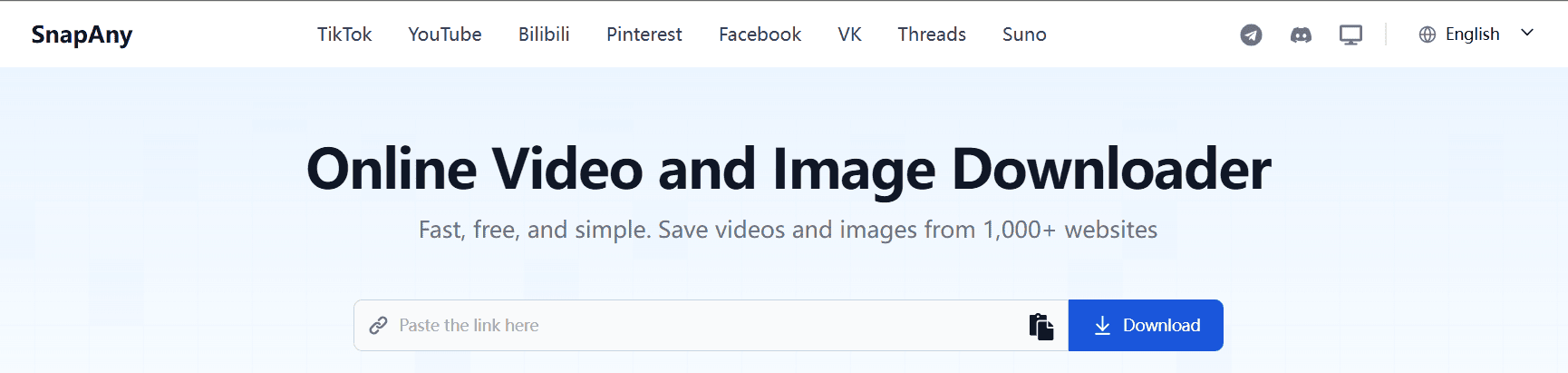
如果你只是想把喜歡的影片留下來,其實不一定要在電腦裡養一套軟體。SnapAny 就是為了這件事做的:打開網頁、把影片連結貼進去、按一下,檔案就存到你的電腦或手機裡。
不用先付費解鎖,也不用等下載安裝。
📱 用 iPhone 存一支影片,實際怎麼做
第 1 步:先把影片連結複製起來
打開 YouTube App,找到那支影片,點影片下方那排的「分享」,再點「複製連結」。TikTok 也一樣:點右側的箭頭圖示,再點「複製連結」。這時候連結已經在剪貼簿裡了。
第 2 步:打開 SnapAny,把連結貼進去
用 Safari 打開 SnapAny,在畫面中間那個輸入框上長按,選「貼上」,然後點旁邊的下載按鈕。
第 3 步:選你要的檔案
稍等一下,頁面上會列出這支影片可以存的幾個版本(畫質不同的影片檔,還有只要聲音的音樂檔)。點你要的那一個。
第 4 步:長按下載按鈕,選「下載已連結的檔案」
Safari 要用這個方式才會把檔案真的存下來,直接點一下有時只會把影片打開來播。
第 5 步:去哪裡找存好的檔案
檔案會進到 iPhone 內建的「檔案」App。你可以點 Safari 右下角(或網址列旁)的下載圖示,看到剛剛那個檔案,點右邊的放大鏡就會直接跳到「檔案」App 裡。
第 6 步:想放進相簿的話
在「檔案」App 裡點開那個影片,按左下角的分享圖示,選「儲存影片」,它就會出現在你的照片相簿,跟自己拍的影片放在一起。
💻 Android 和電腦上呢
Android 手機:前三步一模一樣(複製連結 → 打開 SnapAny → 貼上按下載),選好版本後點下載,檔案通常會放在手機「檔案管理」App 的 Download 資料夾裡;從瀏覽器右上角的下載清單也能直接點開。
電腦:在瀏覽器打開那支影片,直接把網址列整串網址複製起來(或按影片下方的「分享」→「複製連結」),到 SnapAny 貼上、按下載、選版本。檔案會存進「下載」資料夾,Chrome 右上角的下載圖示點開就能找到。
🔥 SnapAny 好在哪
打開就能用
不用註冊,也不必先付費解鎖。整個過程就是打開網頁、貼上連結,兩件事而已。
常逛的平台都存得下來
YouTube、TikTok、X(以前的 Twitter)、Reddit、Pinterest、Bilibili 都在支援範圍內,追劇、看短片、逛圖的來源大致都涵蓋到了。想知道還有哪些網站可以存,首頁上就列得很清楚。
想留影片就留影片,只想留聲音也可以
有些訪談、演唱片段你其實只想要「聲音」,好放進手機通勤時聽。SnapAny 可以直接把影片裡的聲音單獨存成一個音樂檔,不必自己另外開剪輯軟體再處理一遍。
手機、平板一樣照用
它就是一個網頁,iPhone 或 Android 打開瀏覽器就能操作,不必再去商店找一個 App 來裝。
電腦上用得很兇?也有桌面版
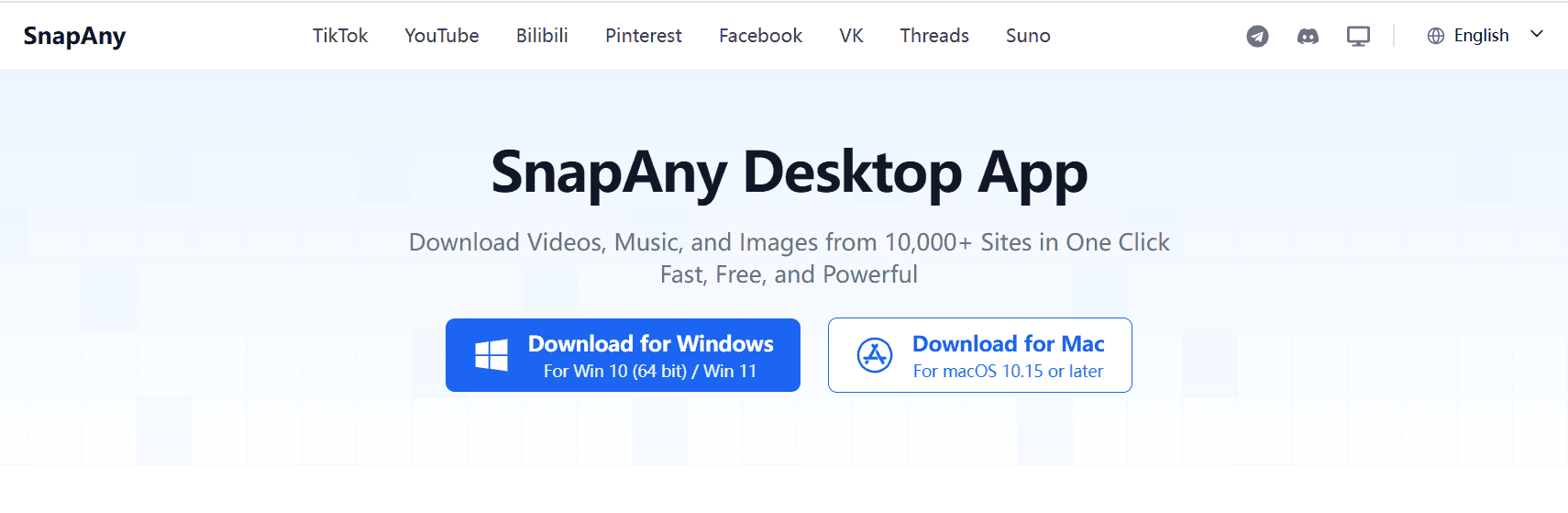
如果你下載得很頻繁,SnapAny 桌面版有 Windows 和 Mac 的安裝檔,習慣哪一種就用哪一種;裝好會先給你免費的試用次數,可以先試試順不順手。
📌 結論
4K Video Downloader 不是不能用,只是免費版被切得太細,你最需要的那幾個功能剛好都在付費那一邊;再加上支援的網站有限、升級提示又多,用起來總有種一直被卡住的感覺。
SnapAny 的做法單純很多:複製連結、貼進網頁、選好版本存下來,中間不多插任何一步。
👉 現在就試試 SnapAny,把你想留下來的影片好好收好。