New全新桌面應用已推出 — 支援更多平台、更強大功能。立即體驗。
Vimeo 影片下載器
貼上連結、挑畫質、存成 MP4,手機和電腦的瀏覽器裡都能直接完成
如何線上下載 Vimeo 影片?
- 1
複製影片連結
在 Vimeo 上打開影片,直接複製瀏覽器網址列;或者點分享按鈕,複製它給你的那條連結。
- 2
貼上解析
回到 SnapAny,把連結貼進上面的輸入框,按下按鈕,幾秒鐘就好。
- 3
挑畫質儲存
這部影片有哪幾種畫質會全部列出來,每一檔旁邊都標示檔案大小。點一下就存成 MP4,聲音已經在裡面了。
為什麼用 SnapAny 下載 Vimeo 影片
上傳者放了幾種畫質就給你幾種
原片提供 1080p、720p、540p、360p、240p 時,這幾檔都會出現,每一檔都標示檔案大小,按下去之前就知道會佔掉多少空間。
畫面和聲音存成同一個檔
Vimeo 的畫面和聲音本來是分開傳的,SnapAny 直接在你的瀏覽器裡把它們合回同一個檔,存下來就是一個到處都播得動的普通 MP4。
多語言音軌自己挑
一部影片附了好幾條語言音軌時,每一條都會標出語言名稱,你要哪一條就存哪一條。
什麼都不用裝
不用裝擴充功能、不用裝軟體,也不用開帳號。Windows、macOS、Android 手機和 iPhone 上,這個頁面用起來都一樣。
檔案不會離開你的裝置
影片是在你自己的瀏覽器裡合成的,存完直接進你的下載資料夾。
順手把封面也存了
封面圖就擺在影片旁邊,需要的話點一下就存下來。
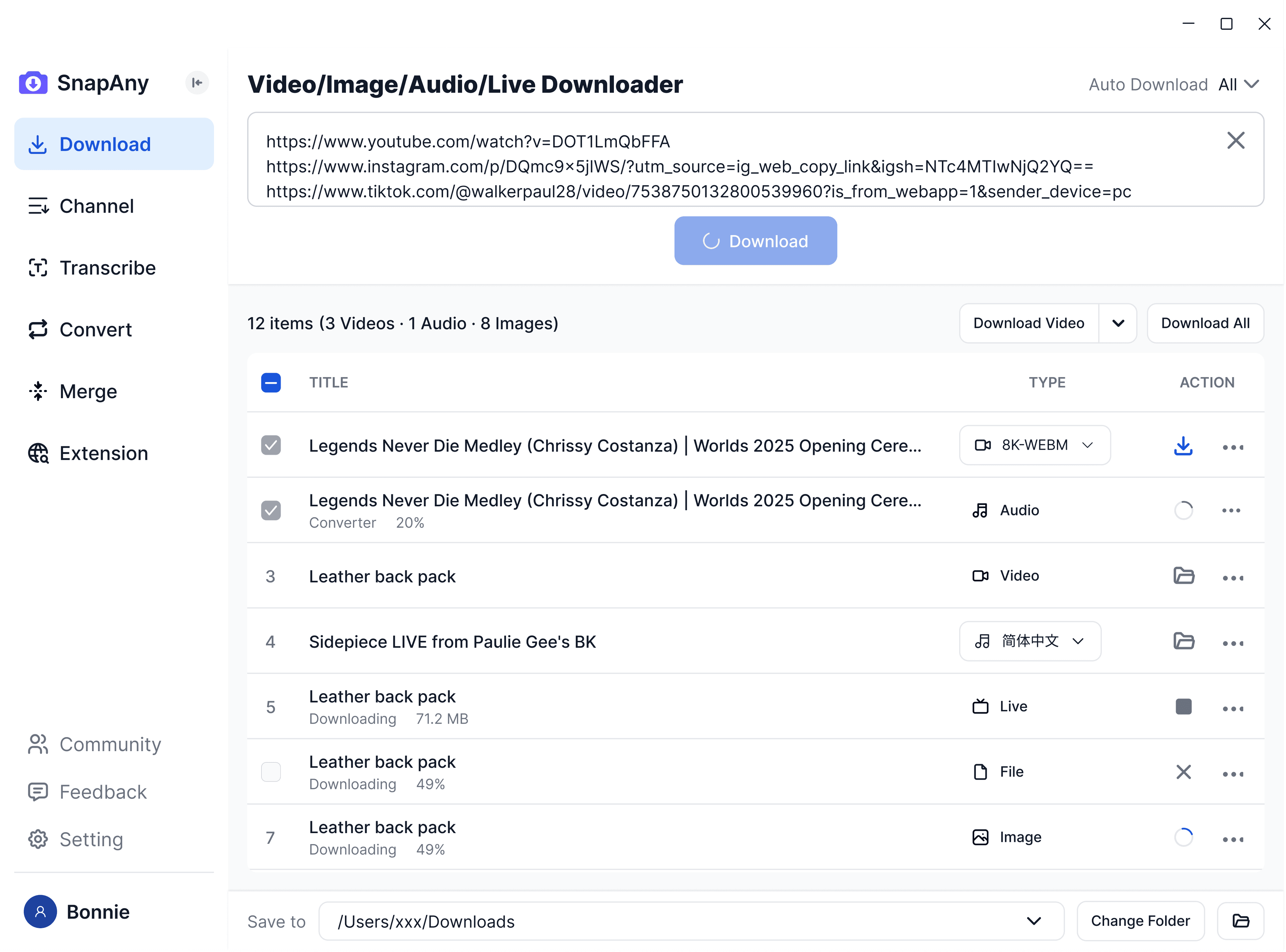
SnapAny 桌面應用
支援更多平台的批次下載、字幕與音訊擷取、瀏覽器嗅探、媒體合併與格式轉換——滿足你所有下載需求的一體化方案。 了解更多
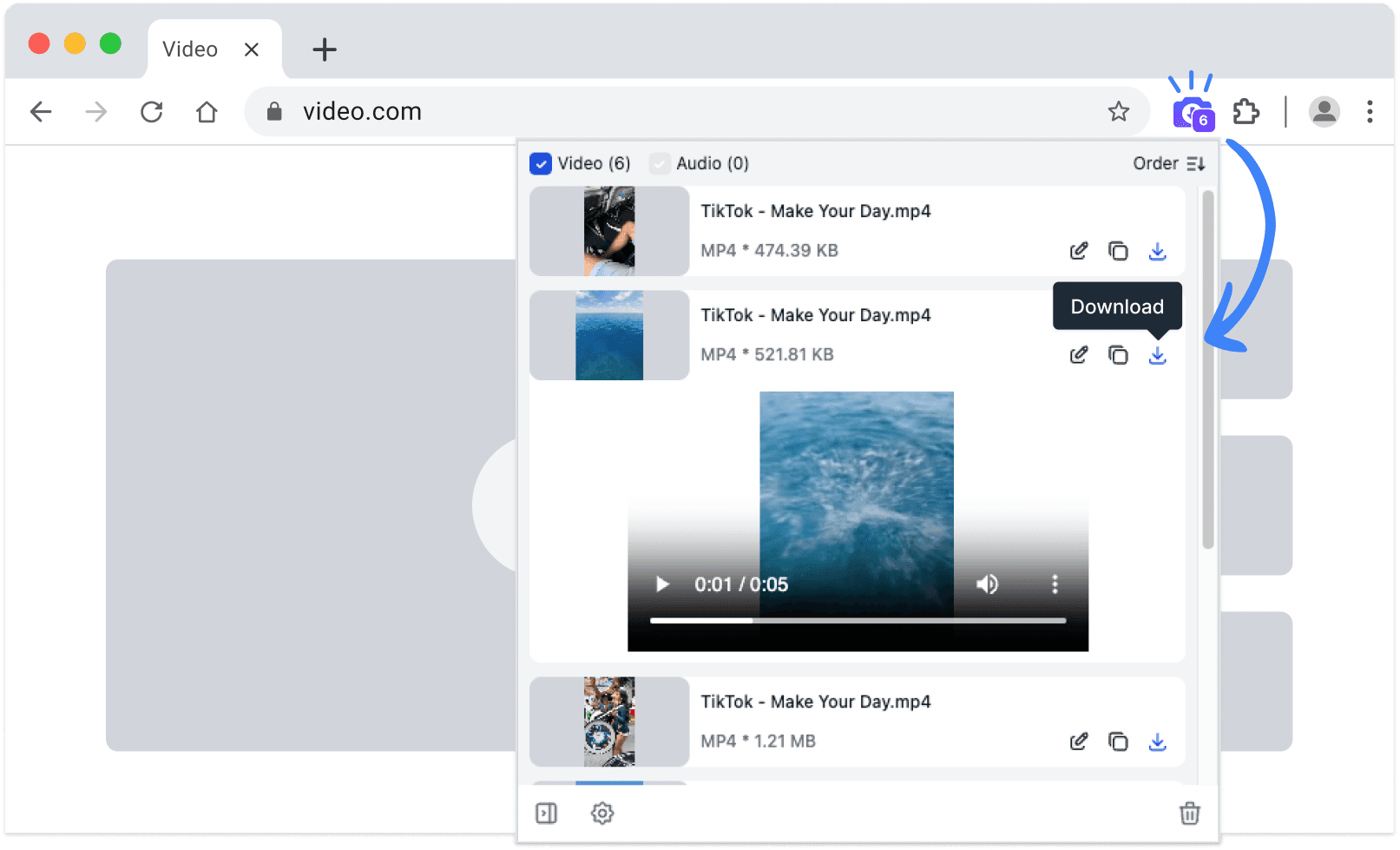
常見問題
解析完會把 Vimeo 為這部影片提供的畫質全部列出來,挑最高的那一檔就好。大部分影片最高到 1080p;上限就是上傳者當初發布的畫質,原片只有 720p,這裡自然不會冒出 1080p 這個選項。