New新しいデスクトップアプリがリリース — より多くのプラットフォーム、より強力な機能。今すぐお試しください。
Vimeo動画ダウンローダー
リンクを貼って、画質を選んで、MP4で保存。スマホでもパソコンでもブラウザだけで完結
Vimeoの動画をオンラインでダウンロードする方法は?
- 1
動画リンクをコピー
Vimeoで動画を開き、アドレスバーのURLをコピーします。「共有」ボタンで表示されるリンクでもかまいません。
- 2
貼り付けて解析
SnapAnyに戻り、上の入力欄にリンクを貼り付けてボタンをクリック。数秒待つだけです。
- 3
画質を選んで保存
その動画で選べる画質が、それぞれのファイルサイズと一緒に並びます。ひとつ選べば、音声の入ったMP4がそのまま保存されます。
Vimeoの動画保存にSnapAnyが選ばれる理由
投稿者が公開した画質をすべて表示
元の動画に1080p、720p、540p、360p、240pがあれば、そのまますべて並びます。どれもファイルサイズが表示されるので、保存する前にどれくらい容量を使うか分かります。
映像と音声はひとつのファイルに
Vimeoは映像と音声を別々に配信しています。SnapAnyがブラウザ内でそれをひとつにまとめるので、保存されるのはどこでも再生できるふつうのMP4です。
複数言語の音声にも対応
ひとつの動画に複数の言語の音声が入っている場合は、言語名ごとに並びます。ほしい音声だけを選んで保存できます。
インストールするものはなし
拡張機能もアプリもアカウントも要りません。Windows、macOS、Android、iPhoneのどれでも使い方は同じです。
ファイルは手元の端末から出ない
動画はお使いのブラウザ内でひとつにまとめられ、そのままダウンロードフォルダに保存されます。
カバー画像も一緒に
サムネイルが動画のとなりに並ぶので、必要ならワンクリックでカバー画像だけ保存できます。
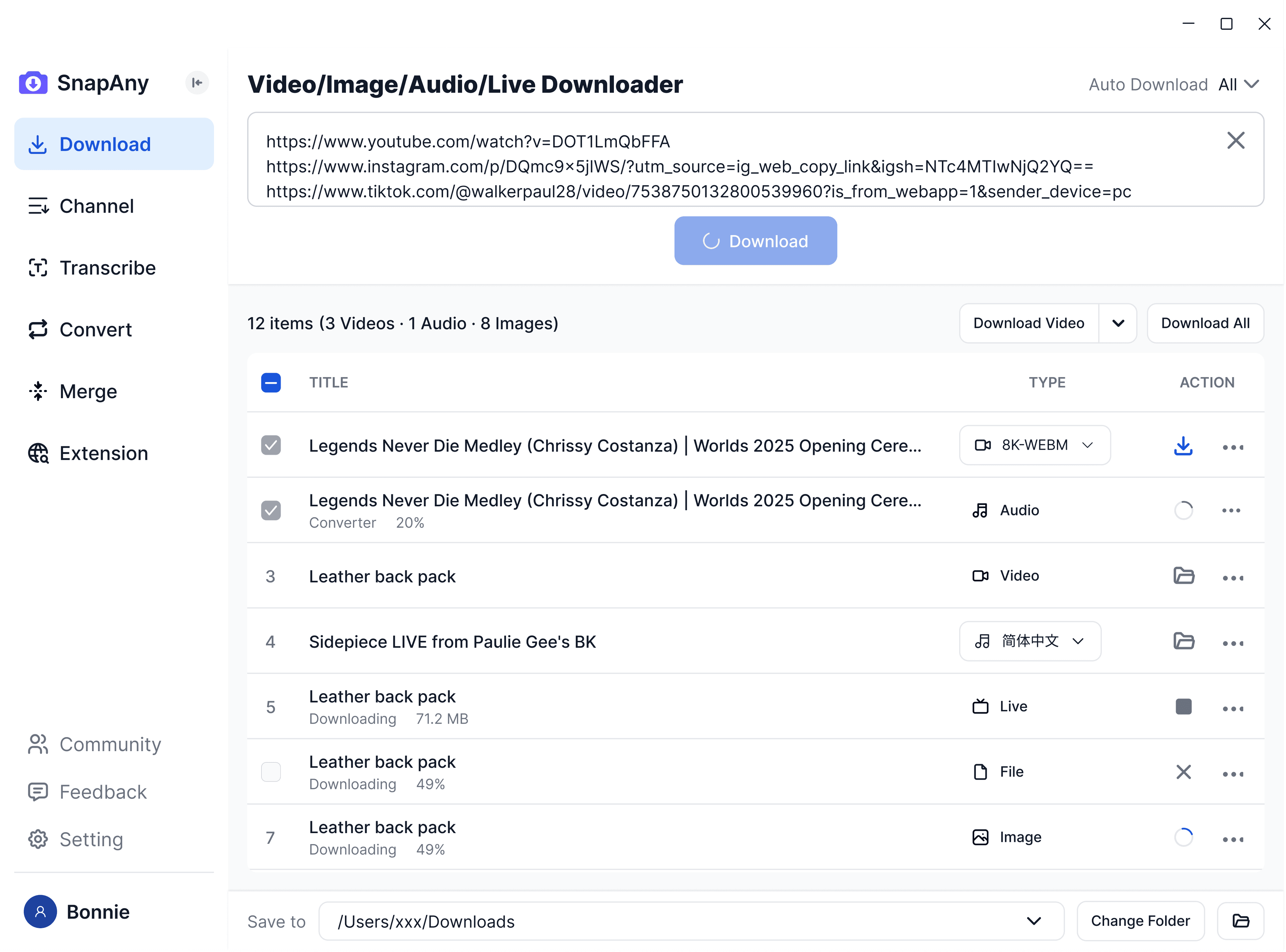
SnapAny デスクトップアプリ
より多くのプラットフォームからのバッチダウンロード、字幕とオーディオの抽出、ブラウザスニッフィング、メディアマージ、フォーマット変換をサポート — あなたのすべてのダウンロードニーズに対応する完全なソリューション。 詳しく見る
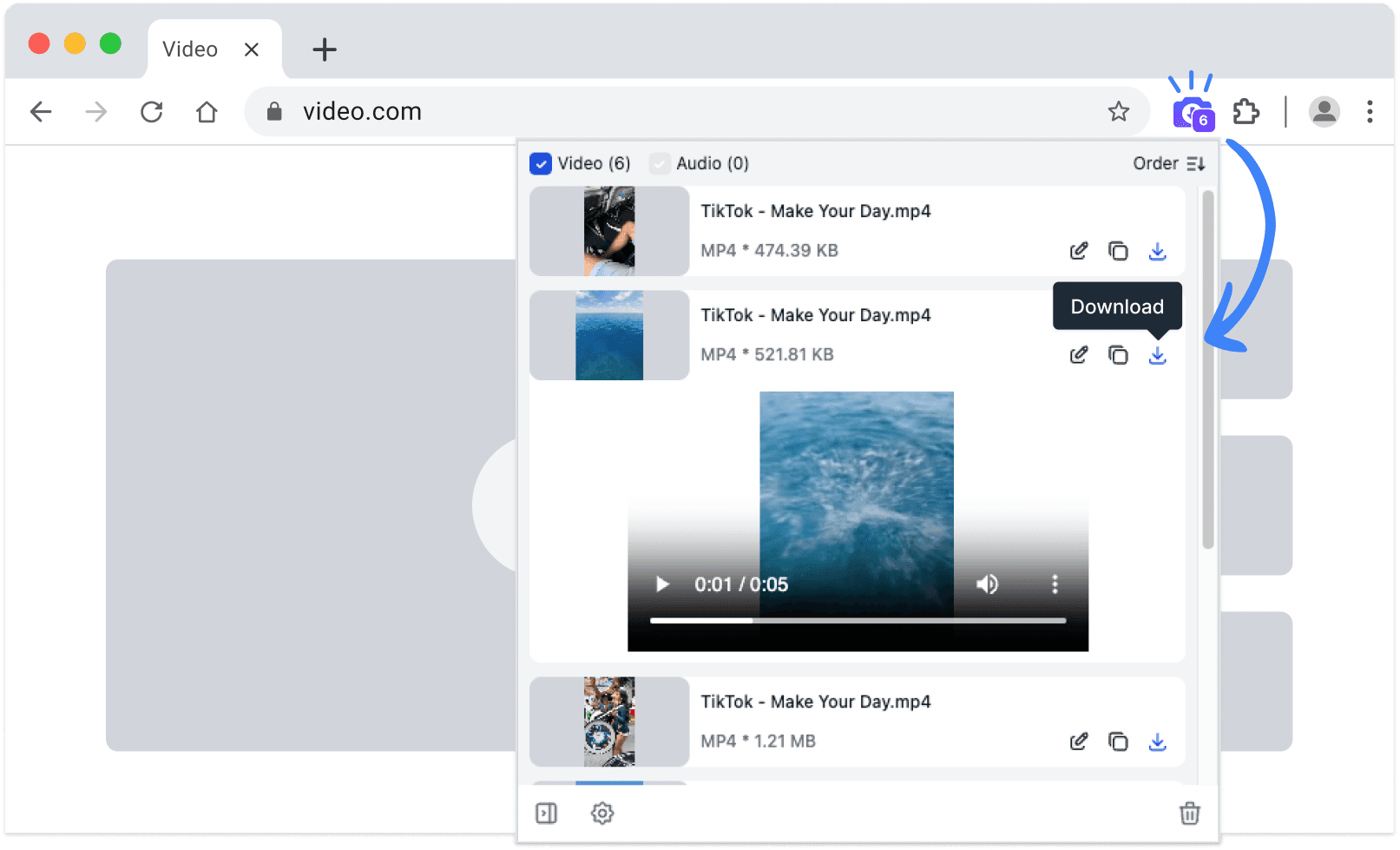
SnapAny 拡張機能
コピー&ペーストは不要 — SnapAny 拡張機能は任意のウェブページ上の動画、ライブ配信、オーディオを自動検出します。ワンクリックで高速かつ安定したダウンロードを実現。 詳しく見る
その他のブラウザ:
.zipインストールパッケージ
よくある質問
解析すると、その動画にVimeoが用意している画質がすべて表示されるので、いちばん高いものを選べます。多くの動画は1080pが上限です。上限は投稿者がアップロードした画質そのものなので、720pで公開されている動画に1080pの選択肢は出てきません。