Vous connaissez la situation : vous tombez sur une vidéo qui vous plaît — une recette, un tuto bricolage, le résumé d’un match, une conférence — et vous vous promettez de la revoir tranquillement plus tard. Sauf que « plus tard », c’est souvent dans le train, dans le métro ou en vacances, là où le réseau ne suit plus. Et sur la plupart des sites, aucun bouton ne permet simplement de garder la vidéo sur son ordinateur.
Les logiciels censés régler le problème ne sont pas toujours plus rassurants : quelques jours d’essai, puis un abonnement à souscrire, un filigrane en travers de l’image, ou une pluie de fenêtres publicitaires. C’est précisément ce que SnapAny évite. Depuis le site, les plateformes les plus courantes sont gratuites, sans limite de nombre et sans inscription, et cela fonctionne aussi bien sous Windows que sur Mac.
Deux façons de s’en servir
Depuis le site, sans rien installer. Vous ouvrez SnapAny dans votre navigateur habituel, vous collez le lien de la vidéo, vous choisissez ce que vous voulez garder, et c’est fini. Rien à installer, rien à régler, tout est en français. C’est la solution la plus directe quand il s’agit d’une vidéo ou deux.
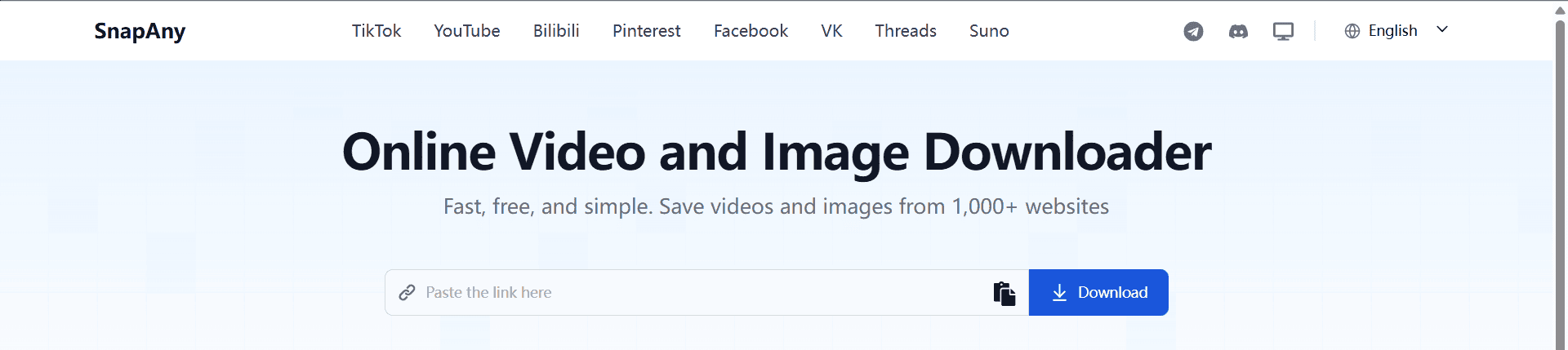
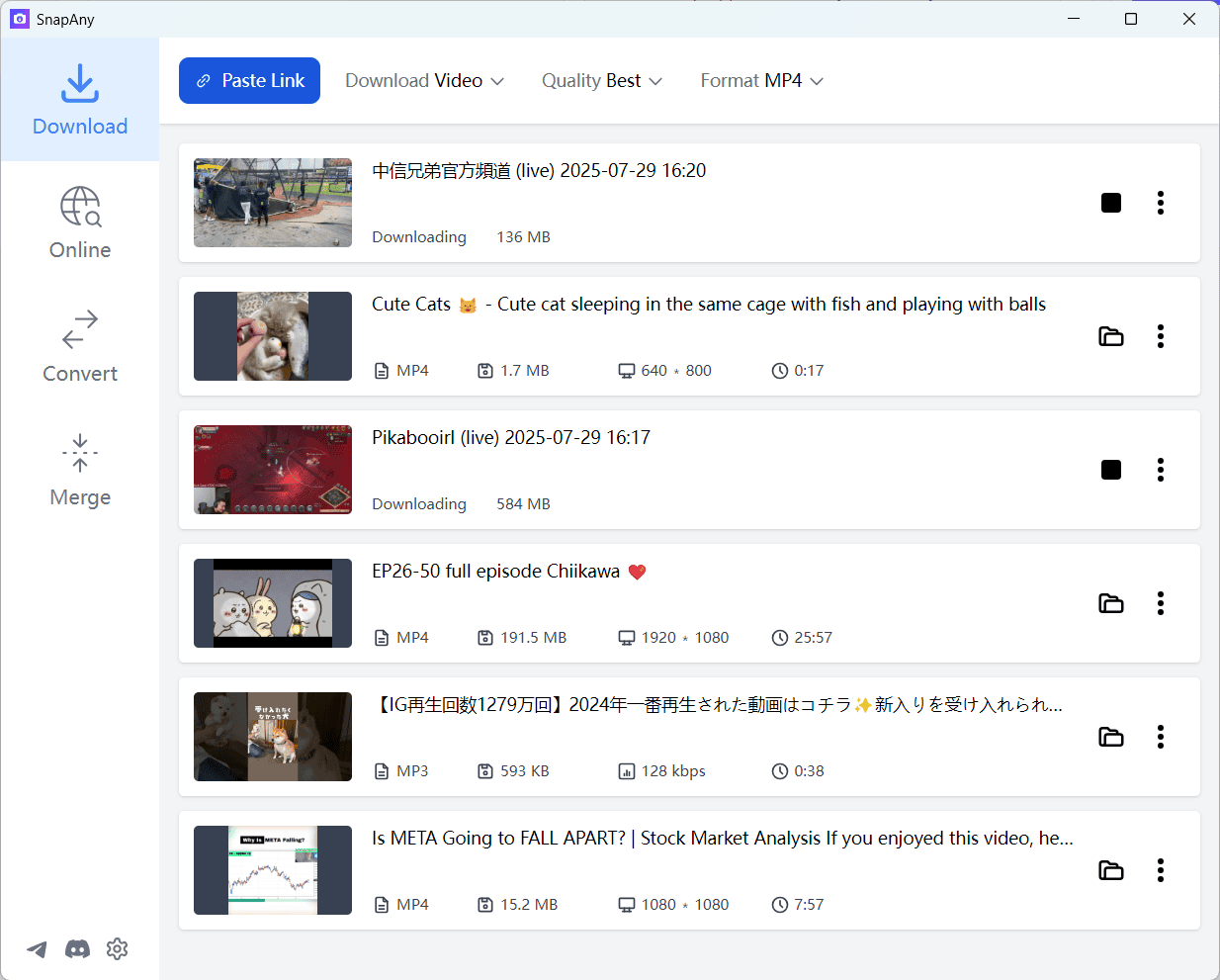
Avec le logiciel pour Windows et Mac. Si vous enregistrez des vidéos régulièrement, l’application pour ordinateur est plus confortable : elle s’installe en quelques clics, et vos téléchargements restent affichés à l’écran pendant que vous vaquez à autre chose. Aucune connaissance technique n’est nécessaire : si vous savez copier un lien, vous savez vous en servir.
La qualité, c’est vous qui la choisissez
Avant de lancer l’enregistrement, la liste des qualités disponibles s’affiche : 8K, 4K, 2K, 1080p… À vous de trancher entre la plus belle image possible et un fichier plus léger, ce qui compte quand le disque dur commence à se remplir. Vous choisissez aussi le type de fichier : MP4, celui qui s’ouvre partout, mais aussi MKV, MOV ou WebM.
Avec certains outils, on se retrouve à la fin avec deux fichiers séparés : l’image d’un côté, le son de l’autre, à recoller soi-même. Ici, vous récupérez un seul fichier, qui s’ouvre et se lit directement.
Garder uniquement le son
Une conférence que vous préférez écouter en marchant, une musique repérée dans une vidéo, un épisode de podcast publié en vidéo : SnapAny sait ne conserver que la partie sonore et vous la rendre sous forme de fichier MP3. Vous l’écoutez ensuite dans votre lecteur habituel, sur votre téléphone ou dans la voiture, exactement comme n’importe quelle chanson.
Les images aussi
Photos, illustrations, image de couverture d’une vidéo : vous pouvez les enregistrer et, au passage, les basculer d’un format à l’autre — JPEG, PNG, GIF, BMP, WebP. Pratique quand un site ou un logiciel n’accepte qu’un format bien précis.
Même les directs
C’est le point que peu d’outils proposent : un match, un concert, une partie de jeu ou une émission diffusée en direct peuvent eux aussi être enregistrés.
En pratique, le plus simple est d’attendre la fin de la diffusion. L’adresse de la page ne change pas : une fois le direct terminé, vous la collez dans SnapAny comme n’importe quelle autre vidéo et vous récupérez l’émission complète. Pas de bouton d’enregistrement à déclencher au bon moment, pas de bouton d’arrêt à ne surtout pas rater, et rien ne vous oblige à rester devant l’écran pendant ce temps-là.
Plusieurs vidéos à la suite
Une série de tutoriels, les épisodes d’une même chaîne, les extraits dont vous avez besoin pour un montage : on procède lien par lien, mais sans jamais attendre. Vous collez le premier lien, vous lancez le téléchargement, et vous revenez aussitôt coller le suivant. Les enregistrements s’ajoutent les uns sous les autres et se font pendant que vous continuez à copier des adresses. Comptez quelques secondes par vidéo.
Où ça marche
Plus de 1 000 sites sont pris en charge, dont ceux que vous fréquentez sans doute déjà : YouTube, TikTok, X, Reddit ou Pinterest. Dans le doute, collez l’adresse : vous verrez immédiatement si la vidéo est reconnue.
En pratique, trois gestes
- Ouvrez la page de la vidéo dans votre navigateur, cliquez dans la barre d’adresse tout en haut de la fenêtre pour sélectionner l’adresse, puis copiez-la (Ctrl + C sous Windows, Cmd + C sur Mac).
- Collez cette adresse dans SnapAny, sur le site ou dans l’application.
- Choisissez la qualité et le format, puis lancez le téléchargement. Le fichier atterrit dans votre dossier « Téléchargements ».
Et le prix dans tout ça
Depuis le site, il n’y en a pas. Les plateformes les plus courantes — YouTube, TikTok, X, Reddit, Pinterest, Bilibili — sont gratuites, autant de fois que vous voulez, sans inscription et sans numéro de carte à saisir.
L’application pour ordinateur fonctionne autrement. Elle vous laisse un nombre limité de téléchargements gratuits pour l’essayer, puis passe par un abonnement.
Que vous prépariez un montage, que vous révisiez un cours ou que vous vouliez simplement emporter vos vidéos préférées là où il n’y a pas de réseau, SnapAny fait le travail, sur Windows comme sur Mac.