Sur YouTube, on ne regarde pas toujours l’écran. Une playlist qui tourne pendant qu’on cuisine, un podcast pendant le trajet du matin, un cours d’anglais qu’on réécoute trois fois avant un examen : dans tous ces cas, seule la bande-son compte vraiment.
Le souci arrive dès qu’on n’a plus de réseau — dans le métro, en voiture au fin fond de la campagne, en avion — ou tout simplement quand on aimerait garder un morceau chez soi, sur son ordinateur, et le réécouter dans dix ans.
C’est pour ça que nous avons créé SnapAny : un logiciel tout simple qui prend une vidéo YouTube et n’en garde que le son, dans un fichier MP3. Un fichier que vous pouvez ensuite mettre sur votre téléphone, dans la voiture, sur une clé USB ou une enceinte, exactement comme une chanson achetée.
Est-ce que c’est payant ?
Cela dépend du chemin que vous prenez. Si vous voulez seulement le fichier MP3, passez par l’outil YouTube vers MP3 dans le navigateur : la conversion se fait sur votre propre ordinateur, gratuitement, sans compte et sans rien installer. Le logiciel pour Windows et Mac est utile si vous tenez à garder vos fichiers rangés sur la machine : chaque appareil y dispose d’un quota gratuit pour l’essayer, la conversion de format est gratuite, et les téléchargements en série et les playlists font partie de l’offre Premium.
Et la qualité du son ?
Elle reste identique. Ce que vous entendez dans votre fichier MP3, c’est ce que vous entendiez sur YouTube : pas de son étouffé, pas de grésillement, pas de coupure au milieu d’un morceau. Même chose pour les vidéos et les images que vous enregistrez avec SnapAny : la netteté d’origine est conservée.
La marche à suivre, étape par étape
1. Installez SnapAny
Rendez-vous sur SnapAny et choisissez la version qui correspond à votre ordinateur : Windows ou Mac. L’installation prend moins d’une minute.
2. Choisissez le format MP3
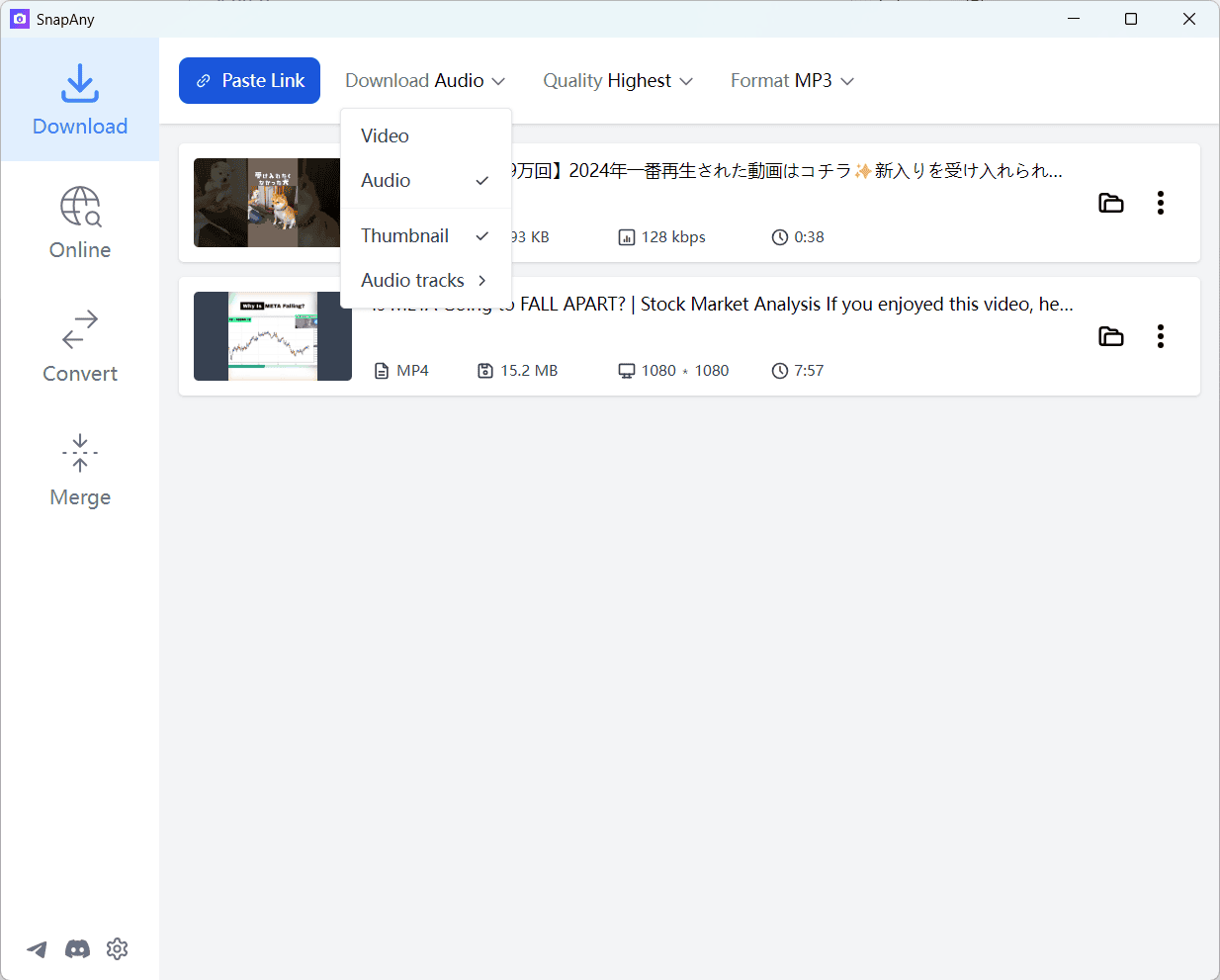
Ouvrez le logiciel. En haut de la fenêtre, juste à côté de la barre dans laquelle vous collerez le lien, un petit menu déroulant affiche le format de sortie. Cliquez dessus : la liste des formats s’ouvre, et vous n’avez plus qu’à sélectionner MP3. Le format choisi reste affiché dans le menu, vous pouvez donc vérifier d’un coup d’œil avant de lancer la conversion.
3. Copiez le lien de la vidéo
Retournez sur YouTube, ouvrez la vidéo qui vous intéresse et copiez son lien — soit avec le bouton « Partager », soit en copiant l’adresse affichée en haut du navigateur.
4. Collez, cliquez, et c’est fait
Collez le lien dans la barre de SnapAny, cliquez sur le bouton de conversion et comptez quelques secondes.
Le fichier MP3 est enregistré dans le dossier Téléchargements de votre ordinateur. Il apparaît aussi dans la liste de SnapAny : à côté de son nom, un bouton ouvre directement le dossier dans lequel il se trouve, ce qui évite de le chercher. Un double-clic et la lecture démarre.
Pour l’écouter ailleurs que sur l’ordinateur, il suffit de déplacer ce fichier : branchez votre téléphone avec son câble et glissez le MP3 dans son dossier Musique, copiez-le sur une clé USB, ou envoyez-le-vous par e-mail si vous ne voulez pas sortir de câble.
Toute une série de vidéos d’un coup
Vous n’êtes pas obligé de recommencer vidéo par vidéo. Copiez les liens un par un et collez-les les uns sous les autres dans la barre de SnapAny, un lien par ligne (appuyez sur Entrée entre chaque). SnapAny les traite ensuite les uns après les autres pendant que vous faites autre chose, et tous les MP3 se retrouvent dans le même dossier Téléchargements. Pratique pour se constituer une playlist complète en une seule fois. Le traitement en série fait partie de l’offre Premium.
YouTube, mais pas seulement
La méthode est identique ailleurs : TikTok, X (ex-Twitter), Reddit, Pinterest, VK, Bilibili et Suno. Vous collez le lien et vous récupérez le son ou la vidéo.
Vous préférez ne rien installer ?
Il existe aussi une version en ligne : ouvrez l’outil YouTube vers MP3 dans votre navigateur et collez votre lien. Vous choisissez le format et le débit, la conversion se fait dans le navigateur, puis le fichier arrive dans votre dossier Téléchargements. Rien à installer, rien à configurer, et c’est gratuit.
Essayez avec un titre que vous réécoutez tout le temps, ou avec ce podcast que vous n’avez jamais le temps de finir. Une fois qu’on a ses morceaux préférés bien rangés sur son ordinateur, on ne s’en passe plus.