Vous connaissez la scène : vous tombez sur une vidéo que vous aimeriez garder — une recette, un tuto de bricolage, le replay d’un match, une conférence à réécouter dans le train — et vous vous dites que ce serait bien de l’avoir sur votre ordinateur, une bonne fois pour toutes.
Beaucoup de gens installent alors 4K Video Downloader. C’est un logiciel connu, disponible sur Windows, Mac et Linux, et il fait le boulot. Les mauvaises surprises arrivent un peu plus tard.
Là où ça coince
La version gratuite s’arrête vite. Au bout d’un certain nombre de vidéos, ou dès que vous voulez enregistrer une playlist entière et la meilleure qualité disponible, on vous renvoie vers la version payante. Et difficile d’essayer ces options avant de sortir la carte bancaire.
Il faut installer un logiciel. Chez vous, aucun problème. Au bureau, à la fac ou sur l’ordinateur d’un proche, il est souvent interdit d’installer quoi que ce soit.
Les relances pour passer à la caisse. Fenêtres qui reviennent, boutons grisés, encarts publicitaires : au bout d’un moment, on a l’impression d’utiliser une version de démonstration plutôt qu’un vrai outil.
Tous les sites ne sont pas couverts. Ce genre de logiciel fonctionne avec une liste de sites bien précise, et le site que vous regardez tous les jours n’en fait pas forcément partie. Vous voilà reparti à chercher une deuxième solution pour les vidéos qui passent à la trappe.
Une autre façon de faire : SnapAny
SnapAny part d’une idée simple : sur les grandes plateformes, garder une vidéo ne devrait rien coûter ni rien demander. Pas de compte à créer, et pour la version en ligne, absolument rien à installer — tout se passe dans une page de votre navigateur, comme quand vous consultez un site d’actualités.
Voilà la page en question : une grande barre au milieu, avec la mention « Collez le lien ici », et un bouton Télécharger juste à côté. C’est tout ce que vous aurez à utiliser.
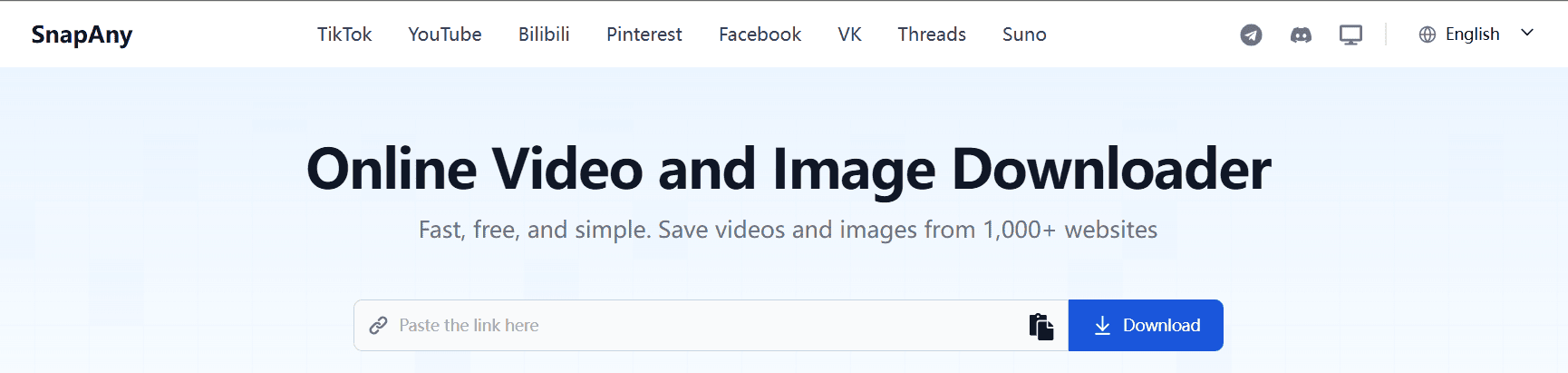
La page d’accueil telle qu’elle s’ouvre dans votre navigateur : c’est dans cette barre que se colle le lien.
Comment ça se passe, concrètement
- Copiez l’adresse de la vidéo. Sur ordinateur, c’est le lien affiché tout en haut du navigateur : cliquez dessus, puis faites Ctrl+C (Cmd+C sur Mac). Sur téléphone, appuyez sur « Partager » sous la vidéo, puis sur « Copier le lien ».
- Collez-le dans la barre. Ouvrez SnapAny : au milieu de la page, la barre affiche « Collez le lien ici » — c’est exactement là. Clic droit puis « Coller », ou Ctrl+V.
- Cliquez sur le bouton Télécharger, à droite de la barre. Comptez quelques secondes : la page affiche ensuite l’image de la vidéo et un bouton Télécharger la vidéo. Un clic dessus, et le fichier arrive dans votre dossier Téléchargements, comme n’importe quel autre.
Aucune fenêtre ne vient vous demander de choisir un format ou une qualité avant : vous ne faites qu’un seul choix, et seulement si vous le souhaitez. Sous la vidéo, le lien Plus d’options de qualité déroule les autres définitions disponibles. Et là, aucune définition n’est réservée à une formule payante : la définition la plus élevée de la liste se télécharge exactement comme les autres, sans supplément.
Ce que vous pouvez enregistrer
YouTube, TikTok, X (anciennement Twitter), Reddit, Pinterest, Bilibili, VK ou encore Suno : vous collez le lien, vous récupérez la vidéo.
Et si c’est uniquement le son qui vous intéresse — une interview que vous voulez écouter en marchant, un morceau que vous avez créé sur Suno —, cliquez sur Télécharger l’audio : vous obtenez un fichier son, que vous pouvez ensuite transférer sur votre téléphone comme vous y copiez une chanson.
Deux entrées à ne pas confondre
Pour que ce soit parfaitement clair, il existe deux façons d’utiliser SnapAny, et elles ne se cliquent pas au même endroit :
- La version en ligne, c’est cette page. Elle s’ouvre dans le navigateur, il n’y a rien à installer, aucun programme ne se télécharge sur votre ordinateur : uniquement la vidéo que vous demandez. Pour un usage de temps en temps, elle suffit largement.
- L’application pour Windows et Mac, c’est celle-ci. Ici, en revanche, vous téléchargez bien un programme et vous l’installez. Elle est faite pour ceux qui enregistrent beaucoup de vidéos et veulent en traiter plusieurs à la suite, sans repasser par le navigateur à chaque fois.
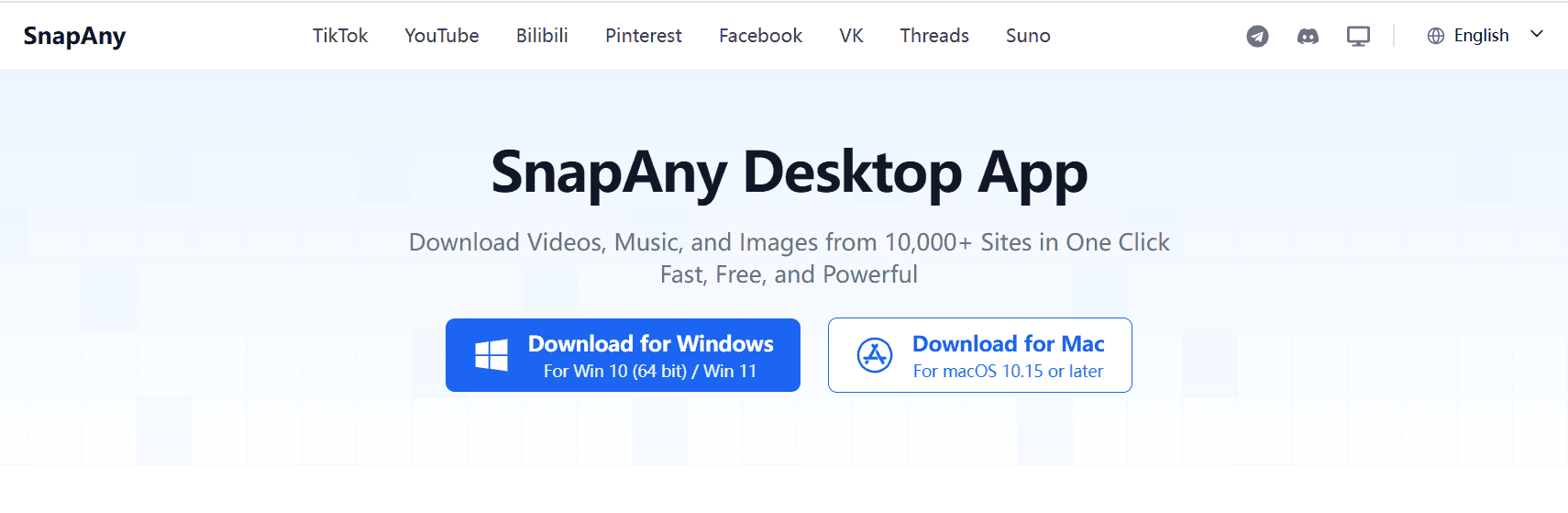
L’application de bureau, elle, s’installe sur l’ordinateur : c’est l’écran que vous verrez si vous choisissez cette seconde option.
En résumé
4K Video Downloader reste un logiciel correct, mais son modèle vous ramène toujours au même endroit : la page d’achat. Si vous voulez simplement garder une vidéo avant un trajet en train, un vol ou un week-end sans réseau, cela fait beaucoup de conditions pour pas grand-chose.
Le plus simple pour commencer : ouvrez SnapAny dans votre navigateur — rien à installer. Vous collez un lien, vous récupérez votre fichier, et vous passez à autre chose.