데이터를 아껴야 하는 출퇴근길 지하철에서, 인터넷이 끊기는 비행기 안에서, 아이가 좋아하는 영상을 태블릿에 담아 둘 때 — 결국 필요한 건 하나입니다. 영상을 내 컴퓨터에 파일로 저장해 두는 것이죠.
즐겨 보던 영상이 어느 날 비공개로 바뀌어 사라지는 일도 드물지 않습니다. 편집 소재로 쓰려고 찜해 둔 장면이라면 더 아깝고요.
문제는 방법을 찾는 과정입니다. '영상 다운로드'로 검색해서 나오는 사이트들은 버튼을 누를 때마다 광고 창이 뜨고, 진짜 저장 버튼이 어느 것인지부터 헷갈립니다. 컴퓨터에 설치하는 프로그램은 며칠 잘 쓰다가 결제 안내창부터 띄우는 경우가 많고요.
그래서 이 글에서는 윈도우와 맥에서 모두 쓸 수 있는 SnapAny로 영상을 저장하는 방법을 정리했습니다. 브라우저에서 바로 쓰는 웹 버전은 주요 사이트라면 횟수 제한 없이 무료이고 가입도 필요 없습니다. 컴퓨터를 잘 다루지 못해도 3분이면 충분합니다.
설치 없이, 브라우저에서 바로
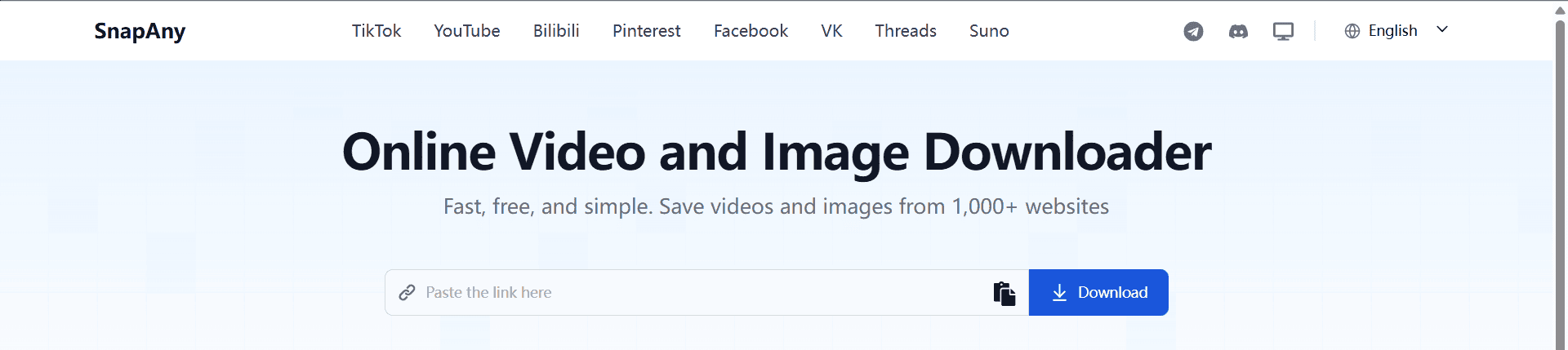
- 저장하고 싶은 영상을 브라우저에서 엽니다. 화면 맨 위 주소창을 한 번 클릭하면 주소 전체가 파랗게 선택되는데, 그 상태에서 Ctrl+C(맥은 ⌘+C)를 눌러 복사합니다.
- 새 탭을 열어 SnapAny 사이트에 들어간 뒤, 가운데 입력창을 클릭하고 Ctrl+V(맥은 ⌘+V)로 붙여 넣습니다.
- 입력창 옆에 있는 버튼을 누릅니다. 몇 초 기다리면 받을 수 있는 화질이 목록으로 쭉 나옵니다.
- 원하는 화질 옆의 저장 버튼을 누르면 내려받기가 시작됩니다.
파일은 브라우저가 평소 쓰는 위치, 보통은 '다운로드' 폴더에 들어갑니다. 다 받았는지 확인하려면 브라우저 오른쪽 위 다운로드 아이콘(아래를 향한 화살표)을 눌러 보면 됩니다. 매번 저장 위치를 직접 고르고 싶다면 브라우저 설정에서 바꿀 수 있습니다. 크롬은 설정 → 다운로드에서 '다운로드 전에 각 파일의 저장 위치 확인'을 켜 두면, 저장할 때마다 폴더를 물어봅니다.
프로그램을 따로 깔 필요도, 이메일을 적고 가입할 필요도 없습니다. 회사 컴퓨터나 카페 노트북처럼 뭔가를 설치하기 곤란한 상황에서 특히 편합니다.
자주 쓴다면 데스크톱 앱
매일같이 영상을 모으는 편이라면 데스크톱 앱을 컴퓨터에 설치해 두는 쪽이 편합니다. 윈도우와 맥 모두 지원하고, 설치 과정은 다른 프로그램과 다르지 않습니다. 내려받아 실행한 뒤 안내대로 넘어가면 됩니다.
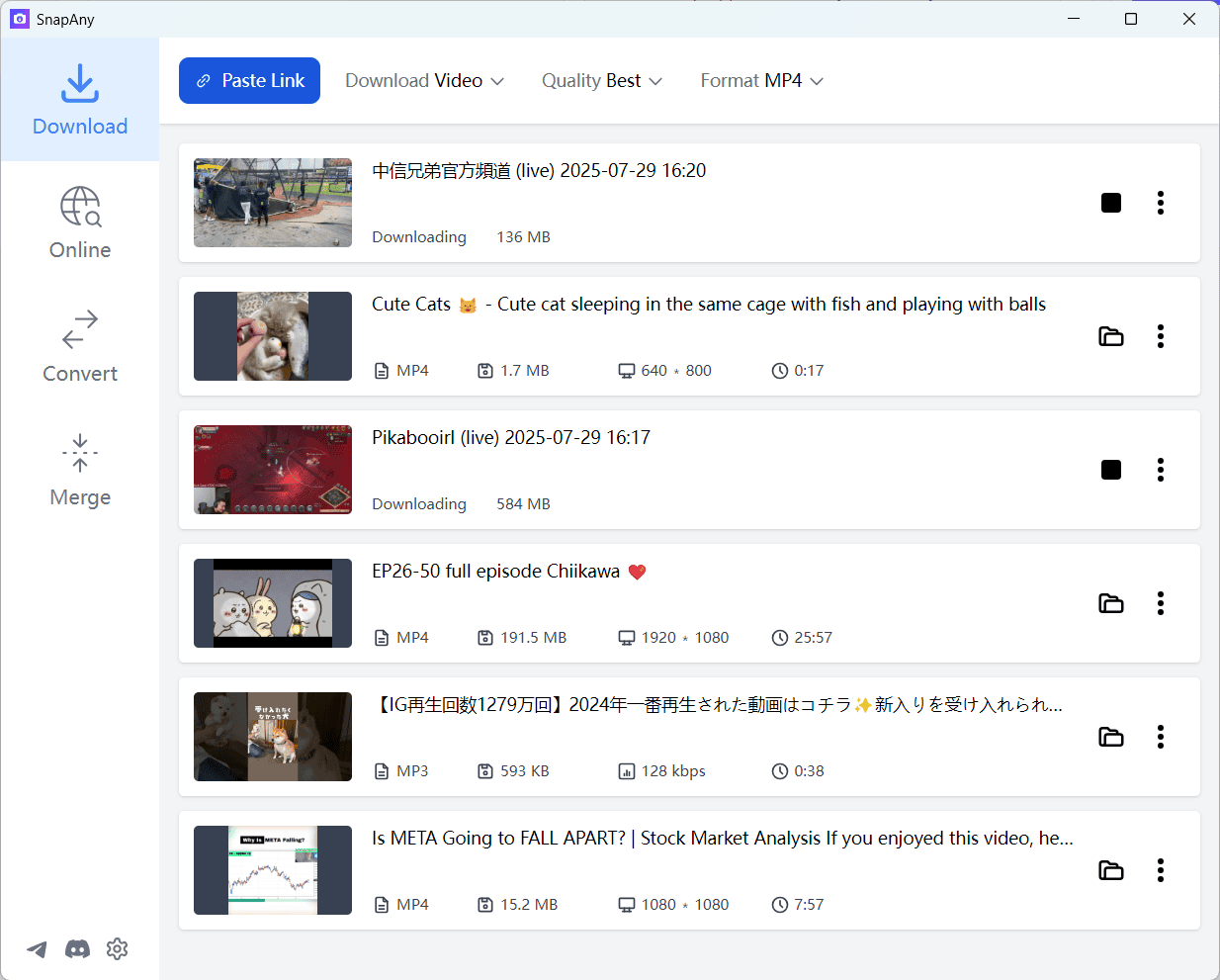
화면은 큰 버튼 위주로 되어 있고 버튼마다 아이콘이 있어서, 처음 켜도 어디를 눌러야 할지 헤매지 않습니다. 한국어를 지원하니 영어 메뉴를 더듬어 볼 일도 없습니다.
화질과 파일 형식은 직접 고릅니다
TV나 큰 모니터로 볼 영상이라면 8K·4K처럼 높은 화질로, 휴대폰에서 보거나 메신저로 보낼 영상이라면 1080p 정도면 충분합니다. 저장 형식도 MP4, MKV, MOV, WebM 중에서 고를 수 있어서 나중에 편집 프로그램에 올릴 때 형식이 맞지 않아 다시 받는 일이 없습니다. 뭘 골라야 할지 잘 모르겠으면 MP4를 고르세요. 컴퓨터든 휴대폰이든 대부분 그냥 열립니다.
받은 파일은 바로 재생하면 됩니다.
영상 속 소리만 음악 파일로 저장하기
강의 영상이나 라디오처럼 듣기만 해도 되는 영상은, 화면 없이 소리만 따로 저장해 두면 좋습니다. MP3 같은 음악 파일로 저장되기 때문에 휴대폰에 옮겨 두면 산책할 때나 운전할 때 음악처럼 들을 수 있습니다.
사진 저장과 형식 바꾸기
영상뿐 아니라 사진도 저장할 수 있고, JPEG, PNG, GIF, BMP, WebP처럼 자주 쓰는 형식끼리 바꾸는 것도 됩니다. 여기서도 잘 모르겠으면 JPEG나 PNG를 고르면 됩니다. 자료를 만들다가 '이 형식은 올릴 수 없습니다'라는 안내가 떠도, 그것 하나 때문에 별도 프로그램을 찾을 필요가 없습니다.
여러 개를 한 번에
주소를 하나 넣고 기다렸다가 다시 하나 넣을 필요 없이, 여러 개를 한꺼번에 걸어 두면 순서대로 저장됩니다. 저장 속도도 빨라서 짧은 영상은 몇 초면 끝나고, 여러 개를 동시에 받는 동안에도 컴퓨터가 느려지지 않습니다.
어떤 사이트에서 쓸 수 있나요
유튜브를 비롯해 틱톡, X(구 트위터), 레딧, 핀터레스트, VK, 빌리빌리, Suno 등 1,000곳이 넘는 사이트를 지원합니다. 평소 즐겨 보는 곳이라면 대부분 그대로 주소를 붙여 넣기만 하면 됩니다.
웹 버전은 무료입니다
가장 반가운 부분은 여기입니다. 브라우저에서 쓰는 웹 버전은 유튜브, 틱톡, X, 레딧, 빌리빌리 같은 주요 사이트라면 횟수 제한 없이 무료이고, 가입도 결제 정보도 필요 없습니다. 위에서 설명한 링크 붙여넣기, 화질 고르기, 소리만 저장하기가 모두 여기에 해당합니다.
데스크톱 앱은 조금 다릅니다. 설치한 뒤 무료로 써 볼 수 있는 분량이 정해져 있고, 계속 쓰려면 멤버십이 필요합니다.
정리
영상을 파일로 남겨 두면 인터넷이 없는 곳에서도 볼 수 있고, 원본이 사라져도 내 것은 그대로 남습니다.
브라우저에서 바로 쓰고 싶다면 SnapAny 웹사이트를, 자주 쓸 것 같다면 데스크톱 앱을 선택하세요. 지금 보고 있는 영상의 주소를 하나 복사해서 붙여 넣어 보면, 생각보다 훨씬 간단하다는 걸 바로 알 수 있습니다.